
Erweiterung installieren und Facebook verbinden
Die Chrome-Erweiterung erledigt die Arbeit auf Facebook – so koppelst du sie mit deinem Konto
manyflow arbeitet mit einer Chrome-Erweiterung. Sie führt die Aufträge in deinem eigenen Browser aus, während du bei Facebook angemeldet bist. Deine Facebook-Zugangsdaten bekommt manyflow nie.
-
1
Seite „Facebook verbinden“ öffnen
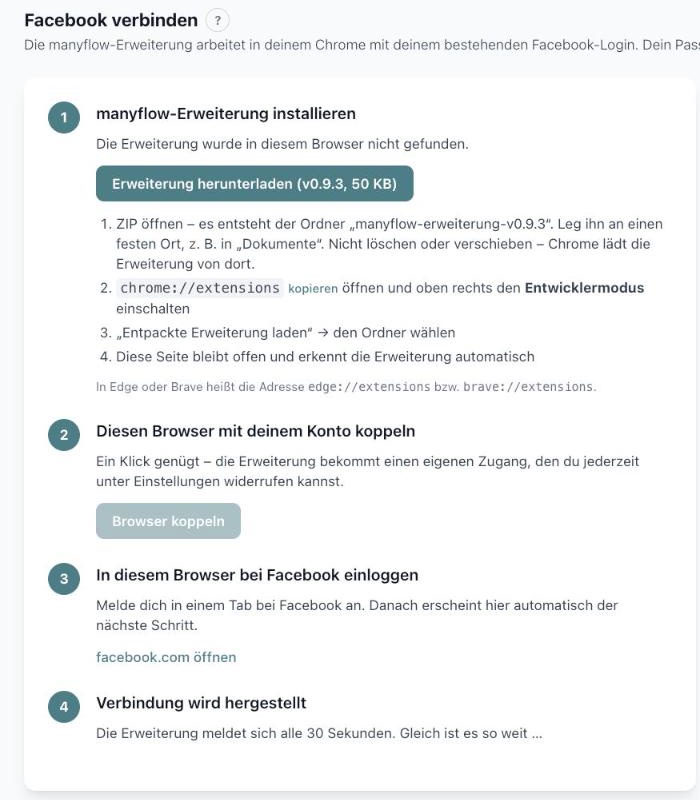
Klick in manyflow links in der Seitenleiste auf dein Profil (Bild und Name) und dann auf Facebook verbinden. Die Seite führt dich in vier Schritten durch alles.
-
2
Erweiterung herunterladen
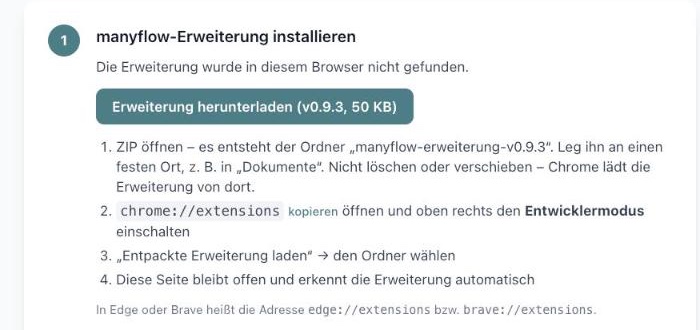
Klick auf Erweiterung herunterladen und öffne die ZIP. Es entsteht ein Ordner wie „manyflow-erweiterung-v…“ mit der aktuellen Versionsnummer. Leg ihn an einen festen Ort, z. B. in „Dokumente“ – Chrome lädt die Erweiterung von dort, also nicht löschen oder verschieben.
-
3
Erweiterung in Chrome laden
Öffne
chrome://extensions(neben der Adresse steht in manyflow kopieren) und schalte oben rechts den Entwicklermodus ein. Klick auf Entpackte Erweiterung laden und wähl den Ordner. Lass die Seite in manyflow offen – sie erkennt die Erweiterung automatisch. -
4
Browser koppeln
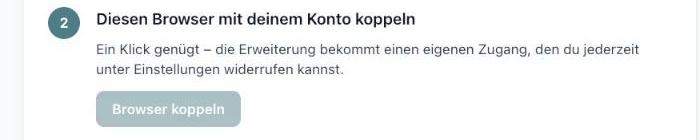
Klick auf Browser koppeln. Die Erweiterung bekommt einen eigenen Zugang – den kannst du jederzeit unter Einstellungen → Facebook & Browser wieder trennen.
-
5
Bei Facebook anmelden
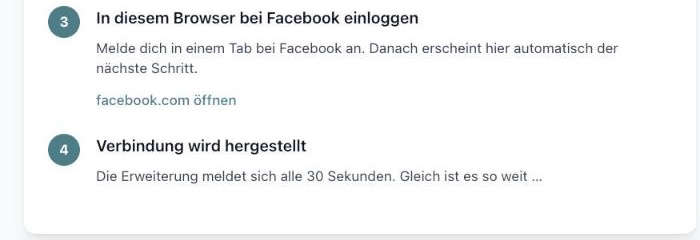
Öffne facebook.com in einem Tab (Link facebook.com öffnen) und melde dich an. Die Erweiterung meldet sich alle 30 Sekunden – kurz darauf zeigt manyflow oben rechts Erweiterung verbunden.

Chrome offen lassen
Aufträge und der Tagesplan laufen nur, solange Chrome mit der Erweiterung geöffnet ist. Ist der Browser länger als drei Tage nicht online, bekommst du einen Hinweis.
Edge und Brave
Das klappt genauso in Microsoft Edge (edge://extensions) und Brave (brave://extensions).
Höchstens 5 Browser
Du kannst bis zu 5 Browser gleichzeitig verbinden, z. B. Büro-PC und Laptop. Für einen weiteren trennst du zuerst einen unter Einstellungen → Facebook & Browser. Getrennte Browser zählen nicht mit.
Oben steht „Erweiterung veraltet“›
Dann ist deine Erweiterung zu alt für neue Funktionen. Wie du sie aktualisierst, steht im Artikel Erweiterung aktualisieren.
Ein Auftrag endet mit „Erweiterung veraltet“›
Neue Auftragsarten brauchen eine aktuelle Erweiterung. Aktualisiere sie und starte den Auftrag noch einmal.
Zuletzt aktualisiert: 9.11.2026