
Als Facebook-Seite posten
Beiträge unter deiner Seite statt unter deinem Namen – mit eigenem Chrome-Profil, damit dein Profil frei bleibt
Du willst Werbung nicht mit deinem privaten Profil posten? Dann poste als deine Facebook-Seite. Die Beiträge erscheinen in den Gruppen unter dem Namen der Seite, und deine Freunde sehen sie nicht ständig in deinem Namen. Viele Gruppen lassen Seiten als Mitglieder zu.
Wichtig zu wissen
Wechselst du auf Facebook zu deiner Seite (Zu Seite wechseln), gilt das für den ganzen Browser. Solange bist du dort überall die Seite, und die Profil-Aufträge von manyflow (Freundschaftsanfragen, Nachrichten) warten. manyflow wechselt nie selbst zwischen Profil und Seite.
Der Trick: ein eigenes Chrome-Profil für die Seite. Chrome trennt Profile vollständig – eigene Anmeldung, eigene Erweiterungen. In deinem normalen Chrome bleibst du dein Profil und arbeitest ganz normal. Im zweiten Chrome-Profil ist Facebook dauerhaft auf deine Seite umgeschaltet, und dort postet manyflow als Seite. manyflow gibt jedem Browser nur die Aufträge, die zu ihm passen.
-
1
Chrome-Profil anlegen
Klick in Chrome oben rechts auf dein Profilbild → Hinzufügen und gib dem Profil einen Namen, z. B. den Namen deiner Seite. Es öffnet sich ein neues Chrome-Fenster.
-
2
Erweiterung installieren und koppeln
Melde dich im neuen Fenster bei manyflow an, installiere die Erweiterung und klick auf Facebook verbinden – genau wie beim ersten Mal (siehe „Erweiterung installieren und Facebook verbinden“).
-
3
Bei Facebook zur Seite wechseln
Melde dich im neuen Fenster bei Facebook an (dasselbe Konto wie sonst) und wechsle über dein Profilbild oben rechts zu deiner Seite. Lass das so – nicht zurückwechseln.
-
4
Seite benennen
Nach etwa einer halben Minute steht unter Beiträge → Gruppen zum Posten: „Gerade bei Facebook unterwegs: Seite …“. Klick bei der Seite auf Namen vergeben, z. B. „WebinarSuite“. Oben rechts zeigt manyflow jetzt Seite: … statt deines Profils.

-
5
Mit der Seite Gruppen beitreten
Tritt im Fenster der Seite den Gruppen bei. In der Gruppen-Bibliothek zeigt die Spalte Seiten, wo Seiten erlaubt sind (Filter Seiten erlaubt).
-
6
Gruppen der Seite importieren
Wähl unter Gruppen zum Posten bei Gruppen von die Seite aus und klick oben auf Gruppen der Seite importieren. Profil und Seite haben getrennte Gruppenlisten.


-
7
Kampagne als Seite
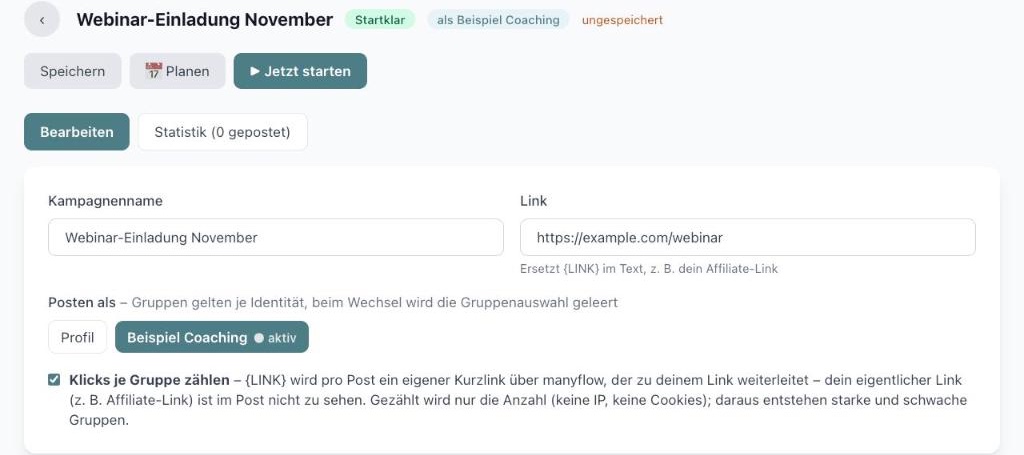
Wähl in der Post-Kampagne bei Posten als deine Seite – beim Wechsel wird die Gruppenauswahl geleert. Unten stehen dann nur die Gruppen der Seite, oben steht „als …“. Speichern, starten – in der Liste steht „postet als Seite …“.
Beide Fenster offen lassen
Damit beides läuft, müssen beide Chrome-Fenster offen sein. Ist das Fenster der Seite zu, wartet die Kampagne und zeigt „wartet: wechsle in Facebook zur Seite …“ – sie geht von selbst weiter, sobald das Fenster wieder da ist.
Brauche ich ein zweites Facebook-Konto?›
Nein. Du meldest dich im zweiten Chrome-Profil mit deinem normalen Facebook-Konto an und wechselst dort zur Seite.
Wie viele Browser darf ich verbinden?›
Bis zu 5 je manyflow-Konto. Unter Einstellungen → Facebook & Browser siehst und trennst du sie.
Geht es auch ohne zweites Chrome-Profil?›
Ja: Wechsle in deinem normalen Chrome zur Seite, solange die Kampagne läuft, und danach zurück. In der Zeit bist du auf Facebook aber überall die Seite.
Schützt die Seite mein Profil vor Sperren?›
Nein. Eine Seite gehört immer zu deinem persönlichen Konto. Beachte also auch als Seite die Gruppenregeln und deine Limits – das Tageslimit gilt für Profil und Seite zusammen.
Zuletzt aktualisiert: 10.11.2026