
Meine Kontakte im Überblick
Die Kontaktliste: Spalten, Filter, Sortierung, Schützen und Aktualisieren
Unter Meine Kontakte steht jede Facebook-Person genau einmal – egal ob sie aus einer Gruppe, deiner Freundesliste, deinen Followern oder über einen Freund kam.
-
1
Spalten verstehen
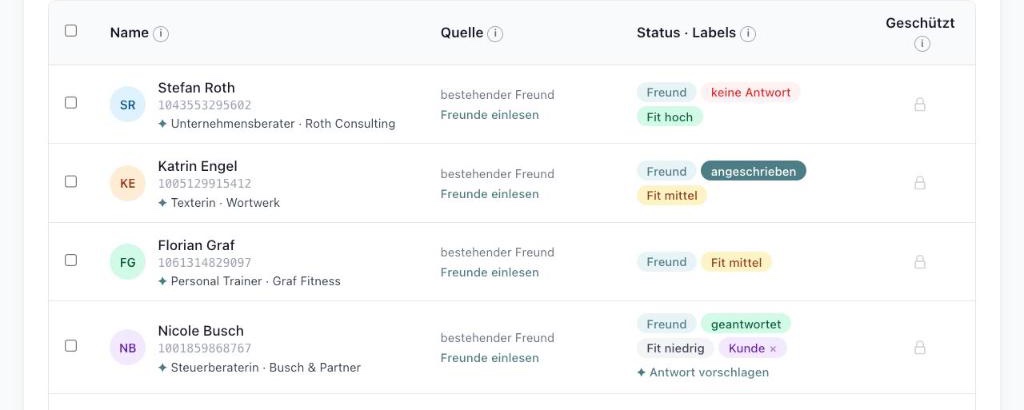
Name (Klick öffnet das Facebook-Profil, darunter ✦ die Angaben aus der KI-Anreicherung) · Quelle (woher die Person kommt) · Status · Labels (Beziehung, Kommunikation, Fit, deine Labels) · Geschützt (Schloss). Neben jeder Überschrift erklärt ein (i), was die Spalte bedeutet.
-
2
Filtern, suchen, sortieren
Oben suchst du nach Namen und filterst nach Quelle (z. B. eine Gruppe, „Über Freunde“ oder ein bestimmter Freund), Beziehung, Kommunikation, KI-Anreicherung, Fit und Label. Filter wirken auf alle Kontakte, nicht nur auf die aktuelle Seite. Sortieren kannst du nach „Neueste zuerst“ oder „Meiste gemeinsame Kontakte“ – so stehen Personen oben, die du über mehrere Freunde kennst.

-
3
Fit zur Zielgruppe
Hast du unter Kontakte finden → Passende Freunde eine Zielgruppe geprüft, steht beim Kontakt Fit hoch, mittel oder niedrig. Fahr mit der Maus darüber, dann siehst du Zielgruppe und Grund. Bei mehreren Zielgruppen wählst du im Filter, welche gemeint ist.
-
4
Seiten und Anzahl
Unten wechselst du die Seite und wählst 25, 50 oder 100 pro Seite. Die Anzahl merkt sich dein Browser.
-
5
Mehrere auf einmal
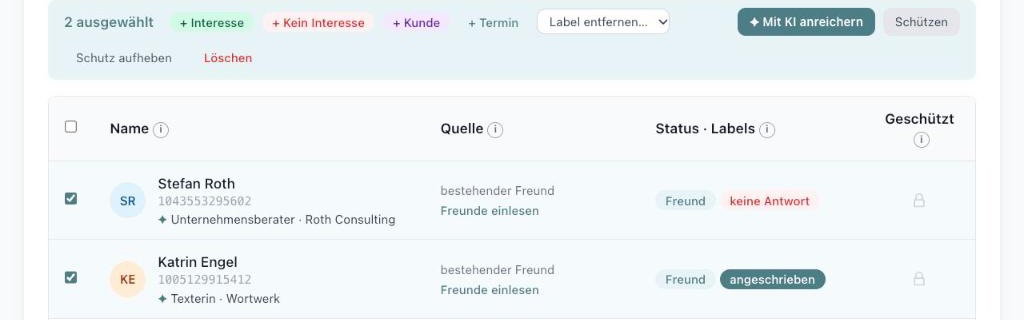
Hak links Kontakte an. Über der Liste erscheint dann eine Leiste: Labels setzen (+ Interesse …) oder entfernen, ✦ Mit KI anreichern, Schützen oder Schutz aufheben und Löschen. Löschen entfernt sie nur aus manyflow – auf Facebook ändert sich nichts.
Schützen
Klick auf das Schloss, damit eine Person nie eine Freundschaftsanfrage oder Kampagnen-Nachricht bekommt – z. B. Familie, Kunden, Kollegen. Noch ein Klick hebt den Schutz auf. Selbst anschreiben kannst du sie weiterhin.
Ansicht aktualisieren
Der grüne Knopf ↻ Ansicht aktualisieren rechts lädt die Seite neu. Nach einem fertigen Auftrag aktualisiert sich die Liste aber auch von selbst.
Woher kommen die Profilbilder?›
Die Erweiterung merkt sich beim Einlesen das Profilbild und manyflow speichert es für dich. Es wird höchstens alle 30 Tage aktualisiert und ist nur für dich sichtbar.
Kann ich meine Kontakte exportieren?›
Ja – CSV exportieren oben lädt die aktuell gefilterte Liste als Datei herunter.
Zuletzt aktualisiert: 9.11.2026