
Facebook-Automation: von der Gruppe bis zum Gespräch
Einmal anlegen und einschalten – Anfragen, erste Nachrichten und Antworten laufen von selbst
Eine Automation verbindet den ganzen Weg: Sie holt Kontakte aus deinen Gruppen, schickt Freundschaftsanfragen, schreibt nach der Annahme die erste Nachricht und kümmert sich um Antworten. Du legst sie einmal an und schaltest sie ein – danach musst du nichts mehr anstoßen.
-
1
Quellen wählen
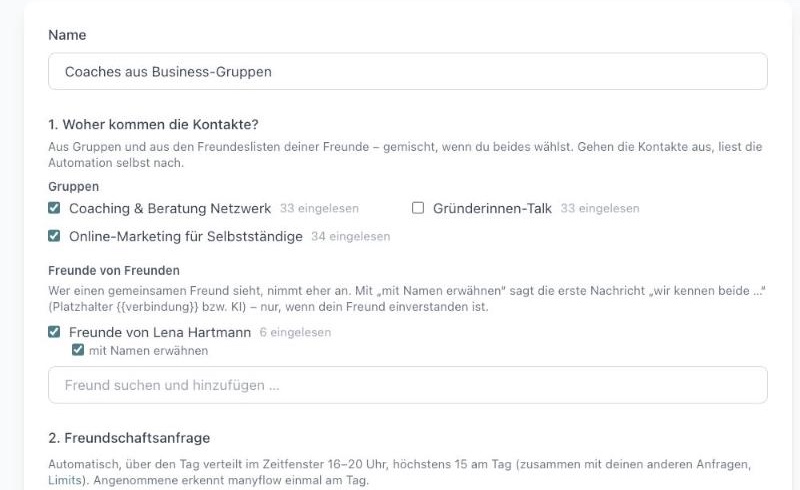
Unter Automation → Neue Automation gibst du einen Namen ein und wählst, woher die Kontakte kommen: übernommene Gruppen und/oder Freunde von Freunden – die Freundesliste eines eigenen Freundes (angehakt oder über die Suche hinzugefügt, auf Wunsch mit Namen erwähnen). Beides lässt sich mischen. Gehen die Kontakte aus, liest die Automation selbst nach (je Schwung 100 Neue). Gibt es niemand Neues mehr, bekommst du Bescheid.
-
2
Erste Nachricht festlegen
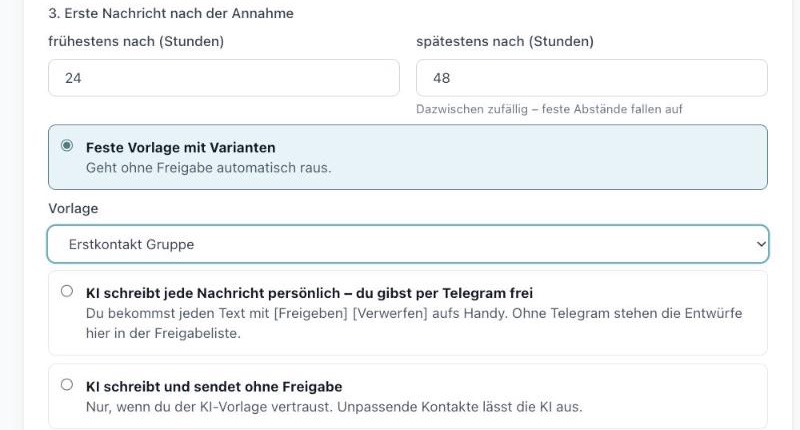
Die Freundschaftsanfragen verteilt die Automation selbst über den Tag. Für die erste Nachricht nach der Annahme stellst du ein, frühestens und spätestens nach wie vielen Stunden sie kommt (Standard 24–48, dazwischen zufällig). Dann der Weg: Feste Vorlage mit Varianten geht ohne Freigabe raus. KI schreibt jede Nachricht persönlich – du gibst per Telegram frei (ohne Telegram in der Freigabeliste der Automation). KI schreibt und sendet ohne Freigabe geht nur nach einem bestätigten Hinweis.
-
3
Follow-up festlegen (optional)
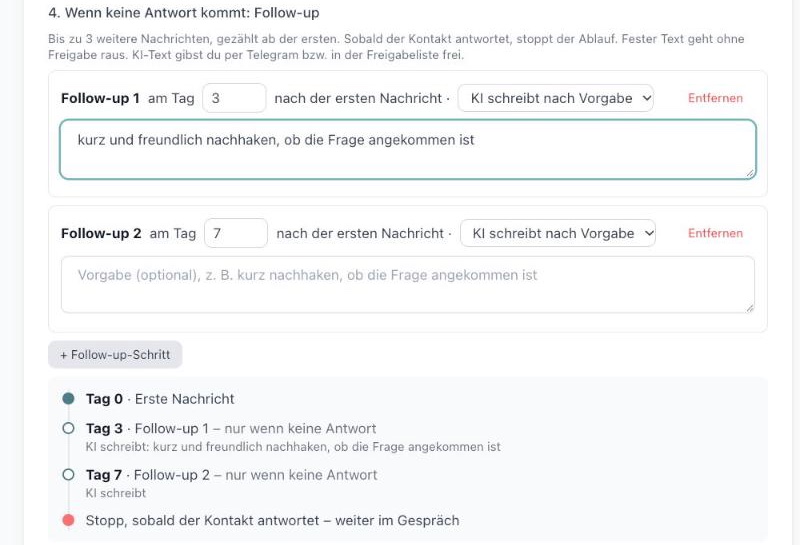
Kommt keine Antwort, schickt die Automation bis zu 3 weitere Nachrichten – mit + Follow-up-Schritt, zum Beispiel an Tag 3 und Tag 7 nach der ersten. Je Schritt wählst du: KI schreibt nach Vorgabe (freigeben wie die erste Nachricht) oder fester Text (geht ohne Freigabe raus). Der Zeitstrahl darunter zeigt dir den ganzen Ablauf. Sobald der Kontakt antwortet, stoppt der Ablauf.
-
4
Antwort-Weg wählen
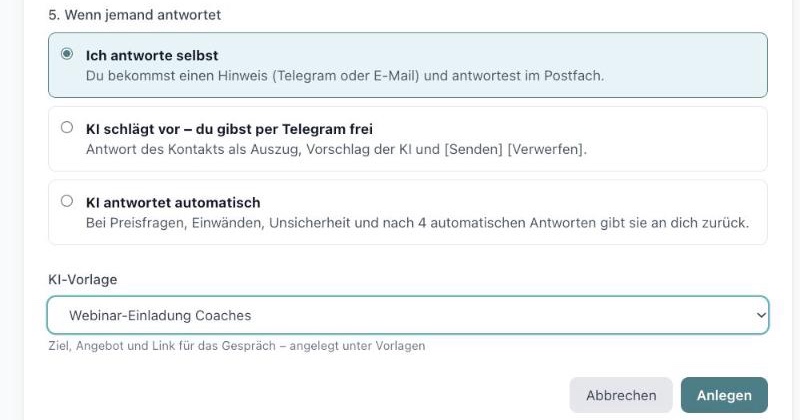
Ich antworte selbst: Du bekommst einen Hinweis (Telegram oder E-Mail) und antwortest im Postfach. KI schlägt vor – du gibst per Telegram frei: Vorschlag mit [Senden] [Verwerfen]. KI antwortet automatisch: Bei Preisfragen, Einwänden, Unsicherheit und nach 4 automatischen Antworten gibt sie an dich zurück. Darunter wählst du die KI-Vorlage mit Ziel, Angebot und Link für das Gespräch. Dann Anlegen.
-
5
Starten
Die neue Automation steht auf noch nicht gestartet. Mit Starten läuft sie. Anfragen und Nachrichten verteilt sie über den Tag im Zeitfenster – Tageslimits, Kontoschutz und der Stopp bei einer Facebook-Warnung gelten unverändert. Rechts siehst du Quoten und den Ablauf.
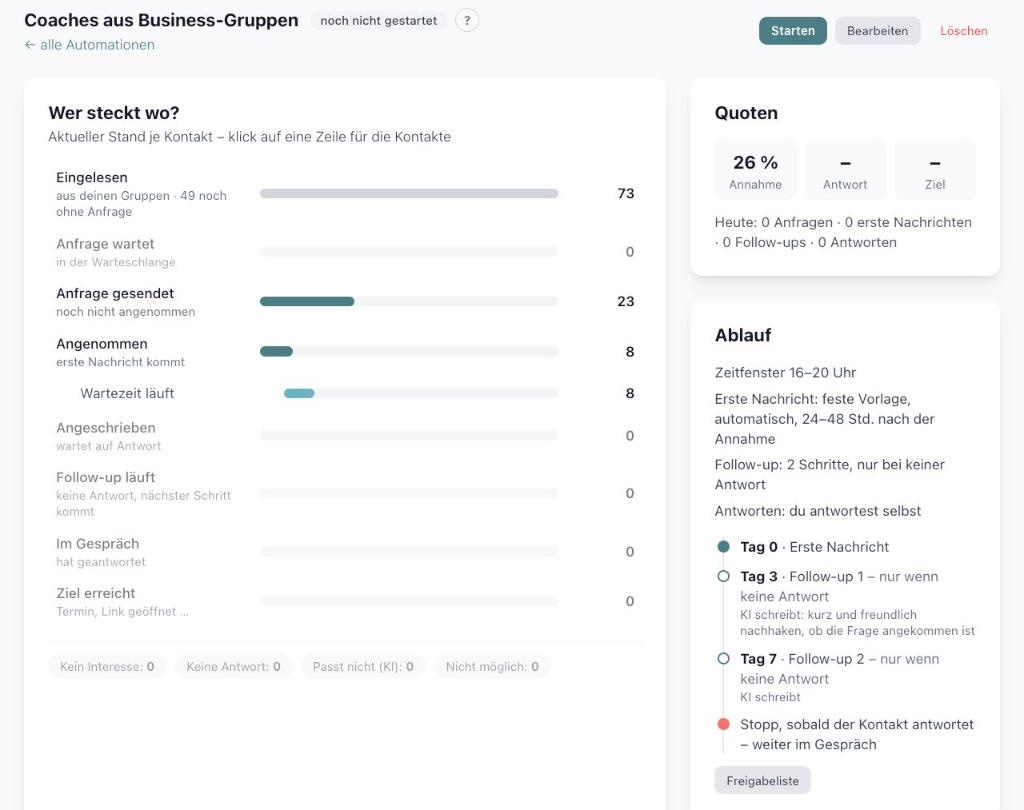
Wer steckt wo?
Die Seite einer Automation zeigt für jeden Schritt, wie viele Kontakte gerade dort stehen: Anfrage wartet, gesendet, angenommen, angeschrieben, Follow-up läuft (je Schritt), im Gespräch, Ziel erreicht. Ein Klick auf eine Zeile zeigt die Kontakte – bei Follow-ups mit „Schritt 2 von 3, nächste Nachricht ab …“.
Was passiert beim Pausieren?›
Sofort keine neuen Anfragen, Nachrichten und Antworten. Jeder Kontakt behält seinen Schritt. Fortsetzen macht genau dort weiter. Mit Pause bis … geht es nach dem gewählten Datum von selbst weiter. In Telegram geht das mit /pause und /weiter.
Und beim Stoppen?›
Keine neuen Kontakte, Anfragen, ersten Nachrichten oder Follow-ups mehr. Laufende Gespräche gehen weiter – außer du wählst „auch laufende Gespräche beenden“. Die Statistik bleibt sichtbar.
Warum Freunde von Freunden?›
Wer einen gemeinsamen Freund sieht, nimmt eher an. Hakst du beim Freund mit Namen erwähnen an (nur, wenn er einverstanden ist), sagt die erste Nachricht „wir kennen beide …“ – über den Platzhalter {{verbindung}} in der Vorlage bzw. von selbst, wenn die KI schreibt. Sonst heißt es neutral „ich habe gesehen, dass wir gemeinsame Kontakte haben“. Hat ein Freund seine Freundesliste verborgen, steht bei der Quelle „nicht sichtbar“ und die Automation nimmt ihn heraus.
Kann ein Follow-up rausgehen, obwohl der Kontakt schon geantwortet hat?›
Nein. Vor jedem Schritt prüft manyflow, ob eine Antwort da ist – auch ein schon freigegebenes Follow-up entfällt dann. Zwischen zwei Schritten liegt immer mindestens ein Tag, auch wenn sich einer verspätet hat (z. B. weil dein Browser aus war).
Muss mein Rechner laufen?›
Ja – Chrome mit der manyflow-Erweiterung muss offen sein, denn Facebook-Aktionen gehen nur über deinen Browser. Ist er länger aus, bekommst du einen Hinweis. Danach macht die Automation ohne Klick weiter.
Was passiert bei einer Facebook-Warnung?›
Alle Automationen werden pausiert. Weiter geht es erst, wenn du unter Kontoschutz freigibst und die Automation bewusst fortsetzt.
Zuletzt aktualisiert: 10.11.2026