
Tagesplan einrichten
Wiederkehrende Aufgaben täglich zur gleichen Zeit – ohne daran zu denken
Im Tagesplan legst du fest, was manyflow regelmäßig tun soll, z. B. „Mo–Fr 09:00 · 20 Anfragen“ und „täglich 17:00 · Kampagne senden“.
-
1
Aufgabe wählen
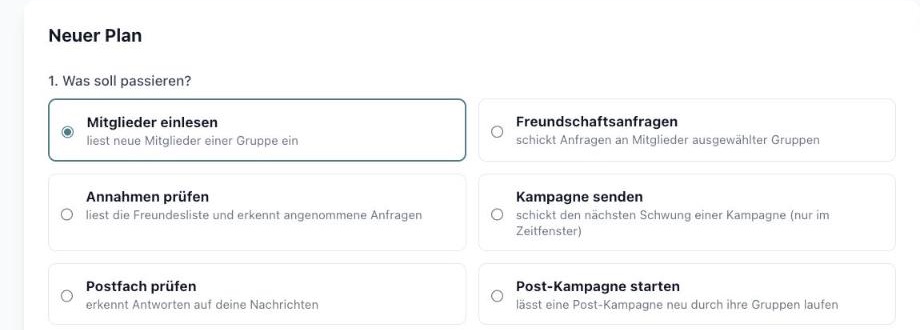
Klick auf Neuer Plan und wähle: Mitglieder einlesen · Freundschaftsanfragen · Annahmen prüfen (erkennt angenommene Anfragen) · Kampagne senden · Postfach prüfen · Post-Kampagne starten.
-
2
Details festlegen
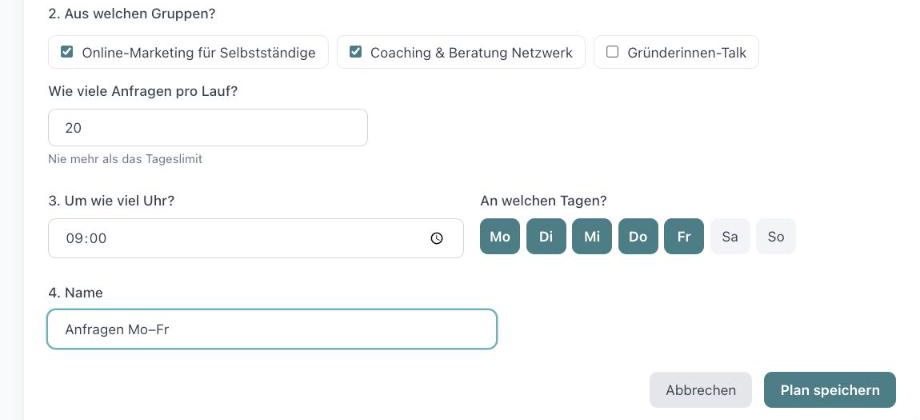
Wähle Gruppe(n) oder Kampagne, die Uhrzeit und die Wochentage – bei Mitgliedern und Anfragen auch die Anzahl pro Lauf. Bei „Post-Kampagne starten“ kannst du zusätzlich ein Gruppen-Label wählen, z. B. montags „Montag“, dienstags „Dienstag“. Gib dem Plan einen Namen.
-
3
Speichern und aktivieren
Klick auf Plan speichern. Mit dem Schalter pausierst du ihn jederzeit, mit Jetzt starten probierst du ihn sofort aus. Kopieren legt einen ähnlichen Plan an. Darunter zeigt das Aktivitäts-Log alle Aufträge.

Limits gelten immer
Auch der Tagesplan hält sich an deine Tageslimits und Zeitfenster. Nach einer Facebook-Warnung läuft nichts weiter, bis du freigibst. Chrome mit der Erweiterung muss zur geplanten Zeit geöffnet sein – sonst wartet der Auftrag, bis der Browser wieder online ist.
Zuletzt aktualisiert: 10.11.2026