
Kampagne an Freunde senden
Eine Vorlage an ausgewählte Freunde schicken – einmalig oder automatisch
Eine Kampagne verbindet eine Vorlage mit Empfängern. Nachrichten gehen nur an Freunde – nie an Fremde. Wer eine Kampagne schon bekommen hat, wird bei dieser Kampagne ausgelassen.
-
1
Kampagne anlegen
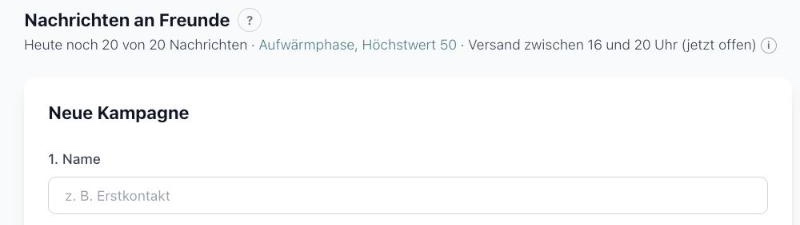
Klick unter Nachrichten → An Freunde auf Neue Kampagne und gib ihr einen Namen. Oben siehst du, wie viele Nachrichten heute noch gehen und in welchem Zeitfenster.
-
2
Empfänger wählen
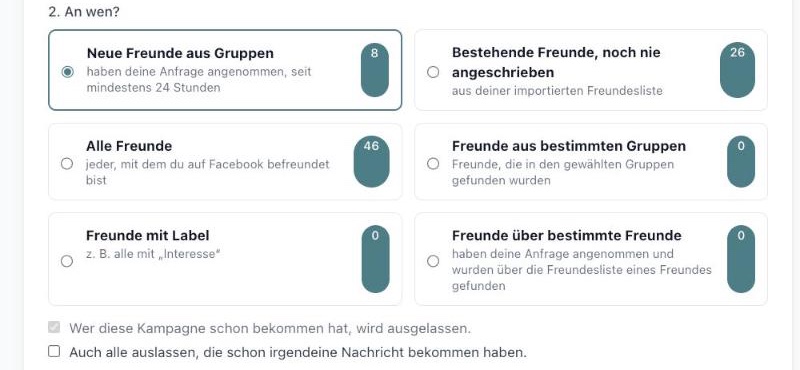
Wähle eine Regel – die Zahl daneben zeigt, wie viele gerade passen:
- Neue Freunde aus Gruppen (haben deine Anfrage angenommen)
- Bestehende Freunde, noch nie angeschrieben
- Alle Freunde
- Freunde aus bestimmten Gruppen
- Freunde mit Label
- Freunde über bestimmte Freunde (haben angenommen und wurden über die Freundesliste eines Freundes gefunden)
-
3
Vorlage und Menge
Wähle die Vorlage und wie viele Nachrichten pro Lauf rausgehen. Enthält die Vorlage
{{verbindung}}, kannst du die beiden Sätze „ohne Namen“ und „mit Namen“ anpassen ({name}= Vorname des Freundes).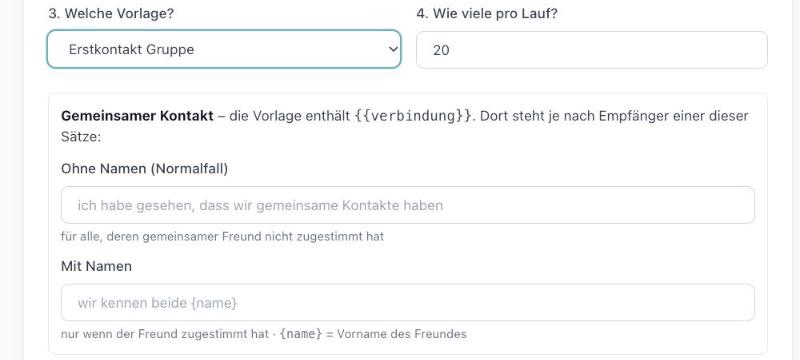
-
4
Zeitraum und Automatik
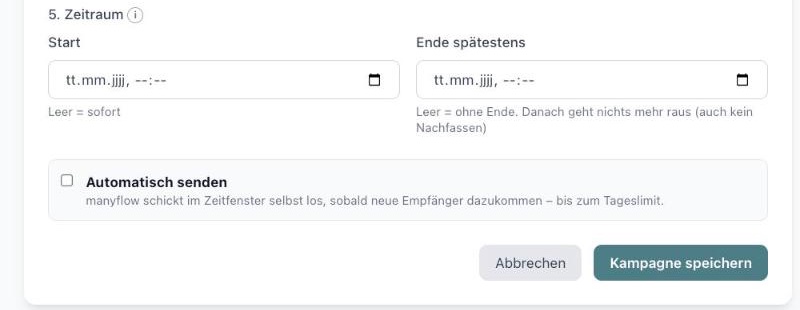
Optional: Start (leer = sofort) und Ende spätestens (leer = ohne Ende). Vor dem Start und nach dem Ende geht aus der Kampagne nichts raus – auch kein Nachfassen. Laufende Gespräche bekommen weiter Antworten. Mit Automatisch senden schickt manyflow im Zeitfenster selbst los, sobald neue Empfänger dazukommen. Dann Kampagne speichern.
-
5
Senden
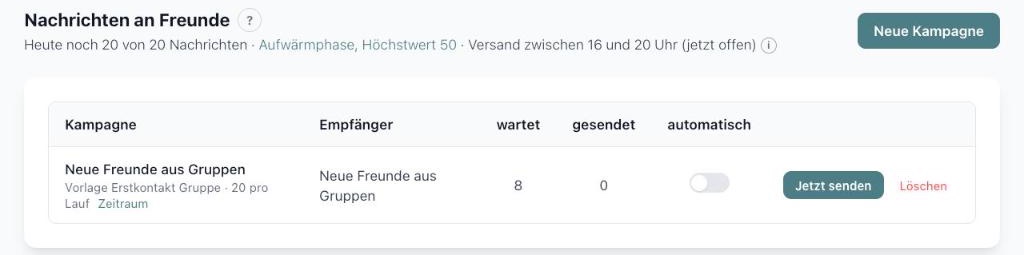
In der Liste siehst du je Kampagne, wie viele Empfänger warten und wie viele Nachrichten gesendet sind. Klick auf Jetzt senden – oder schalte automatisch ein. Zeitraum ändert Start und Ende einer bestehenden Kampagne.
Zeitfenster, Tageslimit und Aufwärmphase
Nachrichten gehen standardmäßig zwischen 16 und 20 Uhr raus. Dein Tageslimit unter Einstellungen → Limits ist der Höchstwert – der Kontoschutz startet niedriger und steigert sich nach ruhigen Tagen. Oben auf der Seite siehst du, wie viele heute noch gehen; das (i) daneben erklärt es.
Bekommt jemand dieselbe Kampagne zweimal?›
Nein. Mit „Auch alle auslassen, die schon irgendeine Nachricht bekommen haben“ schließt du zusätzlich alle aus, die eine andere Nachricht bekommen haben.
Wie schreibe ich nur Freunde aus meiner Zielgruppe an?›
Unter Kontakte finden → Passende Freunde die passenden Freunde als Label speichern und hier die Regel Freunde mit Label wählen.
Zuletzt aktualisiert: 10.11.2026