
KI-Kampagne: persönliche erste Nachricht für jeden Freund
Ziel und Angebot beschreiben – die KI schreibt jedem Freund eine eigene erste Nachricht, du gibst sie frei
Bei einer KI-Vorlage schreibst du keinen festen Text. Du beschreibst Ziel (Webinar, Call, Freebie …), Angebot, für wen es passt und ein Einstiegsthema. Die KI schreibt dann jedem Freund eine eigene erste Nachricht – mit Bezug auf sein Profil (aus der KI-Anreicherung) und einer Frage, ohne Link und ohne Verkauf. Den Link gibt es erst später im Gespräch, wenn der Kontakt Interesse zeigt.
-
1
KI-Vorlage anlegen
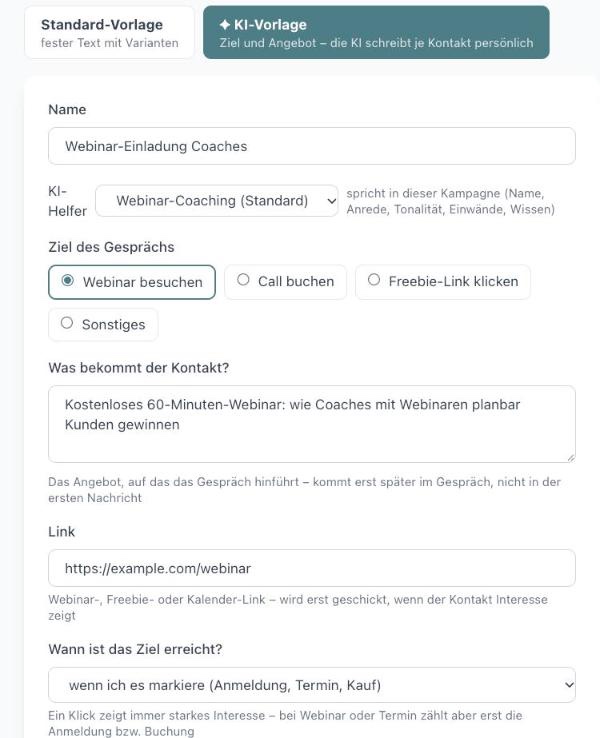
Unter Vorlagen auf Neue Vorlage und oben ✦ KI-Vorlage wählen. Name und KI-Helfer (wer spricht), dann das Ziel des Gesprächs (Webinar besuchen, Call buchen, Freebie-Link klicken oder Sonstiges), Was bekommt der Kontakt?, Link, Wann ist das Ziel erreicht? (beim Klick oder wenn du es markierst – Anmeldung, Termin, Kauf), Für wen passt es? und Einstiegsthema. Darunter stellst du Ansprache, Länge, Emojis, No-Gos und eine Beispielnachricht ein.
-
2
Probelauf
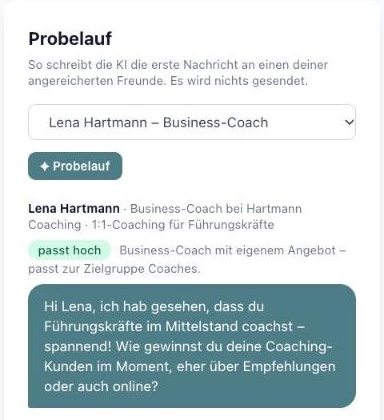
Rechts einen angereicherten Freund wählen und ✦ Probelauf klicken – so siehst du, ob er passt und wie die erste Nachricht klingt. Es wird nichts gesendet.
-
3
Kampagne anlegen
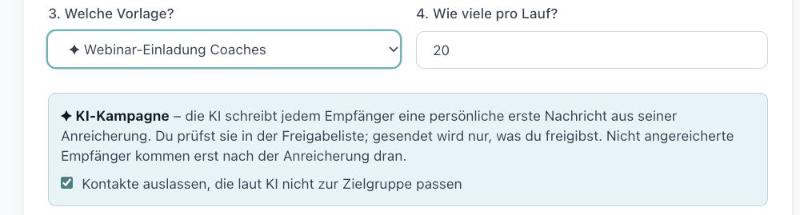
Unter Nachrichten → An Freunde eine Kampagne mit der KI-Vorlage anlegen. Mit Kontakte auslassen, die laut KI nicht zur Zielgruppe passen schreibt die KI nur passenden Freunden.
-
4
Entwürfe schreiben lassen
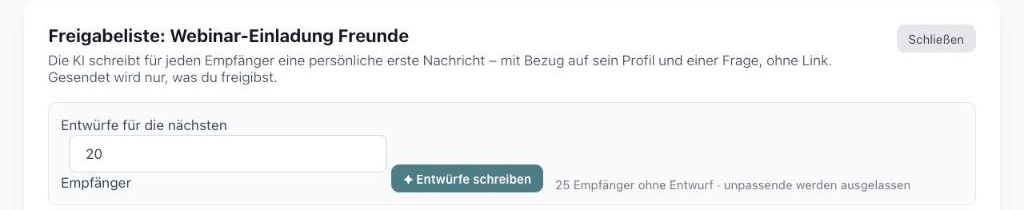
In der Liste auf Freigabeliste, dort die Anzahl wählen und ✦ Entwürfe schreiben. Die KI schreibt für die nächsten Empfänger – nur für angereicherte Freunde. Wer noch nicht angereichert ist, kannst du direkt dort anreichern.
-
5
Prüfen und freigeben
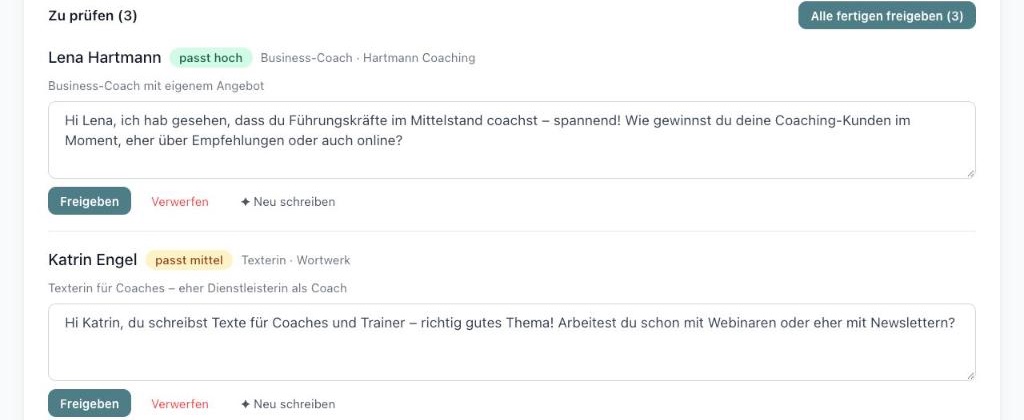
Jeden Entwurf lesen, bei Bedarf ändern, dann Freigeben, Verwerfen oder ✦ Neu schreiben. Alle fertigen freigeben gibt alle sichtbaren auf einmal frei.
-
6
Senden
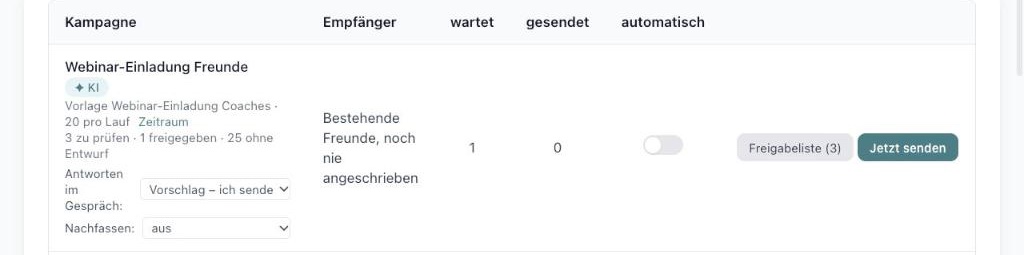
Jetzt senden oder automatisch schickt nur Freigegebenes – mit Tageslimit, Zeitfenster und Pausen wie jede Kampagne. In der Liste stellst du je KI-Kampagne auch Antworten im Gespräch und Nachfassen ein.
Gute Ergebnisse
Je genauer dein KI-Helfer (Facebook → KI-Helfer) und die Angaben in der Vorlage, desto besser die Nachrichten. Ein Beispieltext in der Vorlage gibt Ton und Länge vor.
Das Gespräch danach: Antwortet ein Kontakt, kennt der ✦ Antwortvorschlag im Postfach Kampagne, Ziel und Stand des Gesprächs. Die KI fragt bei Erfahrung nach den Ergebnissen, zeigt sonst kurz den Nutzen und bietet dein Angebot an – den Link schickt sie erst, wenn der Kontakt zugestimmt hat. Der Link ist ein Kurzlink je Kontakt: ein Klick heißt Link geklickt (starkes Interesse). Ziel erreicht ist es beim Klick nur, wenn du das in der Vorlage so eingestellt hast – sonst erst, wenn du es markierst. Die Kampagne zeigt, wie viele geantwortet, den Link bekommen, geklickt und das Ziel erreicht haben.
Automatisch antworten
Je KI-Kampagne kannst du unter Antworten im Gespräch auf automatisch stellen. Die KI antwortet dann selbst und ungeprüft in deinem Namen. Bei Unsicherheit, Einwänden, Preisfragen oder heiklen Themen lässt sie die Antwort für dich im Postfach liegen (mit Hinweis), nach höchstens 4 automatischen Nachrichten je Kontakt antwortest nur noch du. Im Postfach schaltest du einzelne Kontakte mit nicht mehr automatisch zurück.
Nachfassen
Unter Nachfassen stellst du je KI-Kampagne ein, ob manyflow einmal kurz nachhakt – wenn nach so vielen Tagen keine Antwort auf die erste Nachricht kam oder der geschickte Link nicht geöffnet wurde. Je Fall nur einmal, und nur solange der Kontakt nicht reagiert hat. Bei „Vorschlag“ findest du die Nachfass-Nachrichten in der Freigabeliste, bei „automatisch“ gehen sie im Zeitfenster selbst raus.
Was gespeichert wird
Der Entwurf wird nach dem Senden gelöscht – gespeichert bleibt nur, dass die Nachricht rausging. Die KI nutzt nur die geschäftlichen Angaben aus der Anreicherung.
Zuletzt aktualisiert: 10.11.2026