
Dein erstes Reel – Schritt für Schritt
Der komplette Weg von der Idee bis zum veröffentlichten Reel, mit dem Grund für jeden Schritt
Hier gehst du einmal den ganzen Weg. Plane für dein erstes Reel etwa 20 Minuten ein – das meiste davon ist Warten, während manyflow arbeitet. Voraussetzung: Higgsfield und ElevenLabs sind verbunden und dein Avatar ist angelegt (siehe „Was es ist und wie du startest“).
-
1
Entscheiden, wie das Reel aussehen soll
Geh links auf ① KI-Helfer Hook. Ganz oben steht Wie soll dein Reel aussehen? Wähl für den Anfang Avatar spricht und als Länge 20–30 Sek. Warum zuerst? Weil die KI den Text anders schreibt, je nachdem, ob nur du sprichst oder z. B. Bilder dazwischen kommen.
-
2
Deine Idee aufschreiben
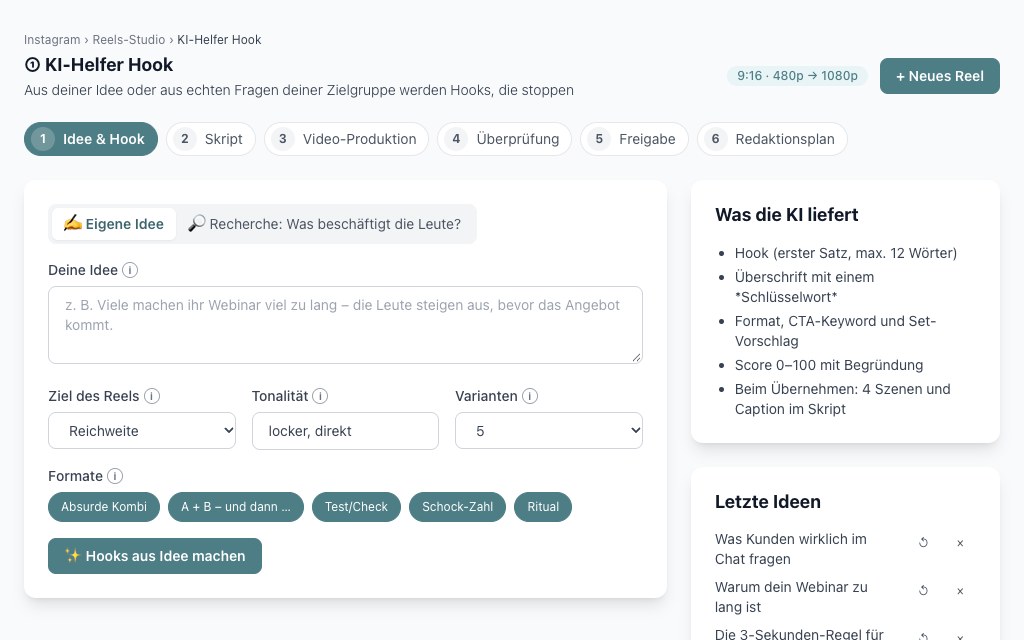
Schreib in das Feld Deine Idee in ein, zwei Sätzen, worum es gehen soll. Ganz normal, wie du es einem Freund erzählen würdest – zum Beispiel: „Viele machen ihr Webinar zu lang, die Leute gehen, bevor das Angebot kommt.“ Du musst nichts schön formulieren, das macht die KI.
-
3
Ersten Satz aussuchen
Klick ✨ Hooks aus Idee machen. Die KI schlägt dir mehrere Hooks vor. Ein Hook ist der allererste Satz im Video. Warum ist der so wichtig? Auf Instagram entscheidet sich in den ersten zwei Sekunden, ob jemand weiterschaut oder weiterwischt. Jeder Vorschlag hat eine Punktzahl von 0 bis 100 – je höher, desto besser schätzt die KI ihn ein. Nimm den, der dir gefällt, und klick Als Reel übernehmen.
-
4
Den Text prüfen
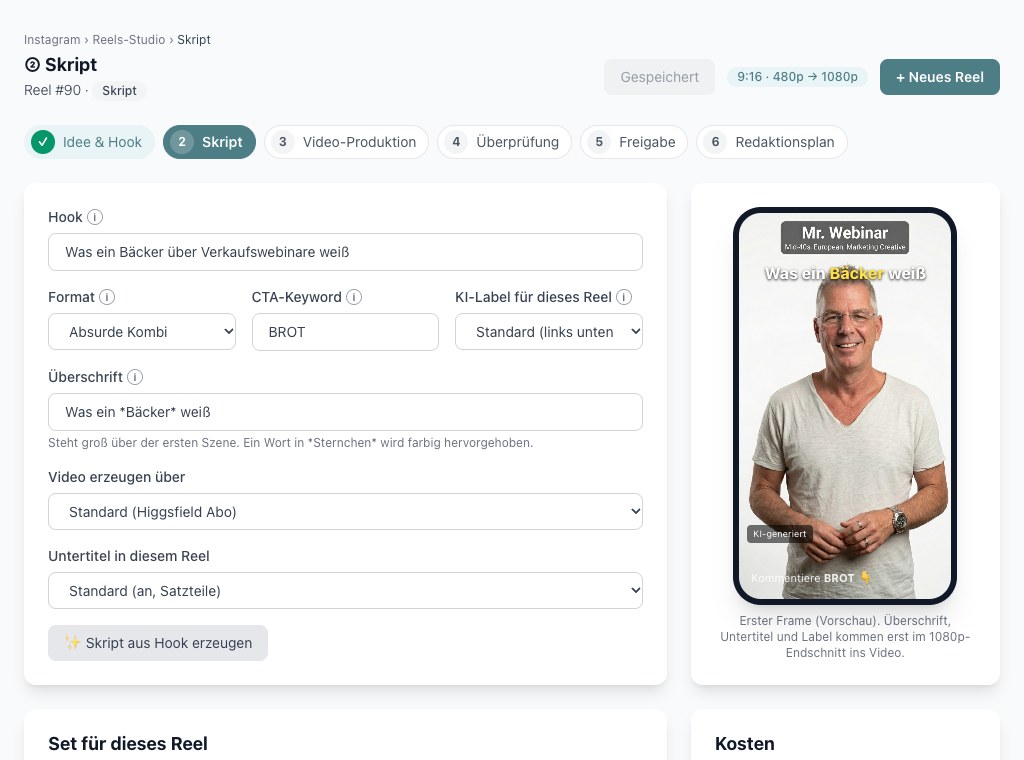
Du landest im ② Skript. Die KI hat schon den ganzen Text geschrieben, aufgeteilt in Szenen (kurze Abschnitte, je ein paar Sekunden). Lies ihn durch und ändere, was nicht nach dir klingt. Warum? Es ist dein Reel – der Text soll so klingen, wie du redest.
-
5
Schauen, ob alles bereit ist
Rechts steht Läuft sauber durch? Dort prüft manyflow, ob etwas fehlt. Grün heißt in Ordnung, gelb ist ein Hinweis, rot musst du erst erledigen. Warum? Damit du kein Geld für ein Video ausgibst, das dann mittendrin scheitert.
-
6
Den Text unter dem Video ansehen
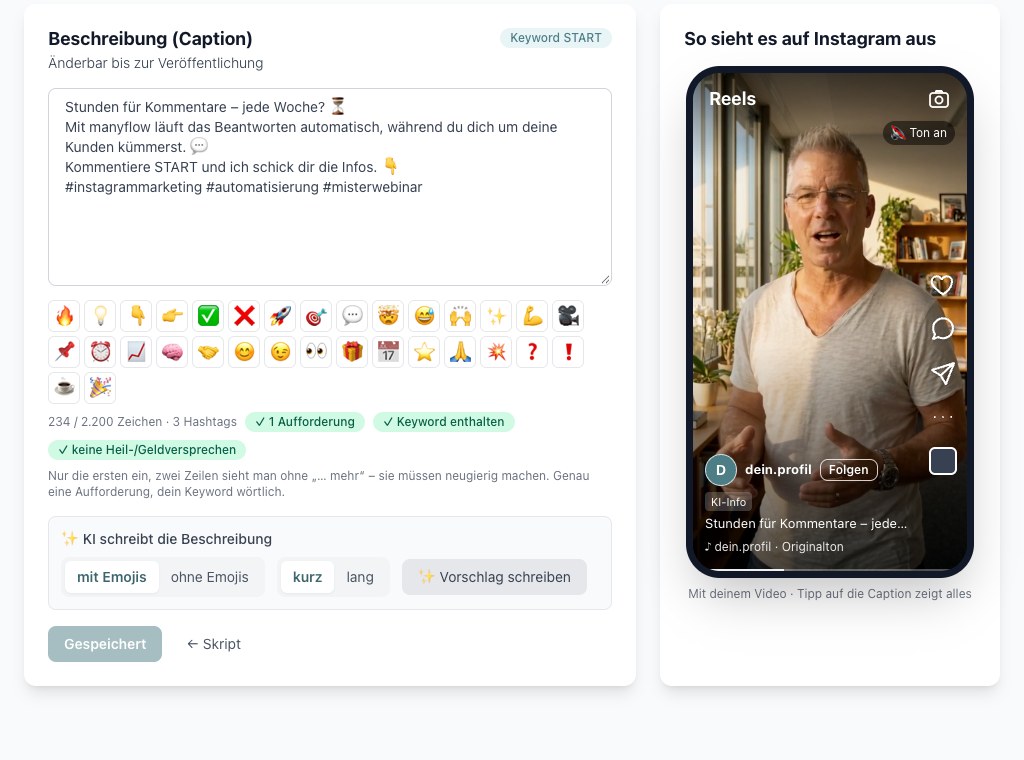
Klick Weiter: ③ Beschreibung. Das ist der Text, der auf Instagram unter deinem Video steht. Die KI hat ihn schon geschrieben. Wichtig ist der letzte Satz, z. B. „Folge mir und kommentiere START“ – damit funktioniert später die automatische Nachricht.
-
7
Starten
Klick An Higgsfield senden. Was das Reel ungefähr kostet, steht im Skript rechts unter Kosten. Jetzt arbeitet manyflow – du kannst den Browser zumachen.
-
8
Warten
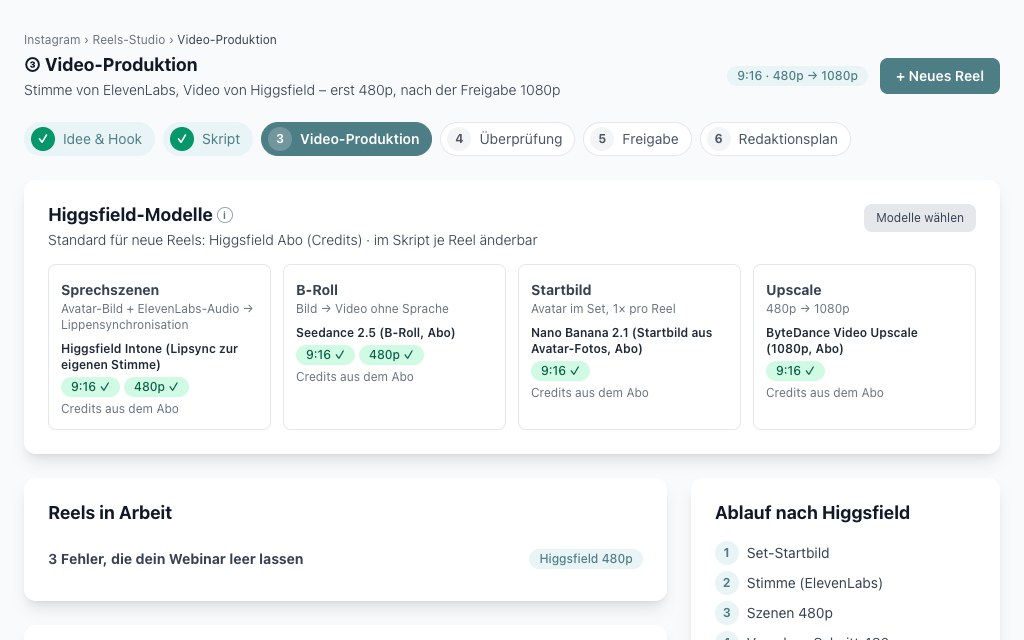
Unter ④ Video-Produktion siehst du, was gerade passiert. Ein kurzes Reel dauert meist 5 bis 15 Minuten. Du bekommst eine Nachricht, wenn es fertig ist.
-
9
Anschauen
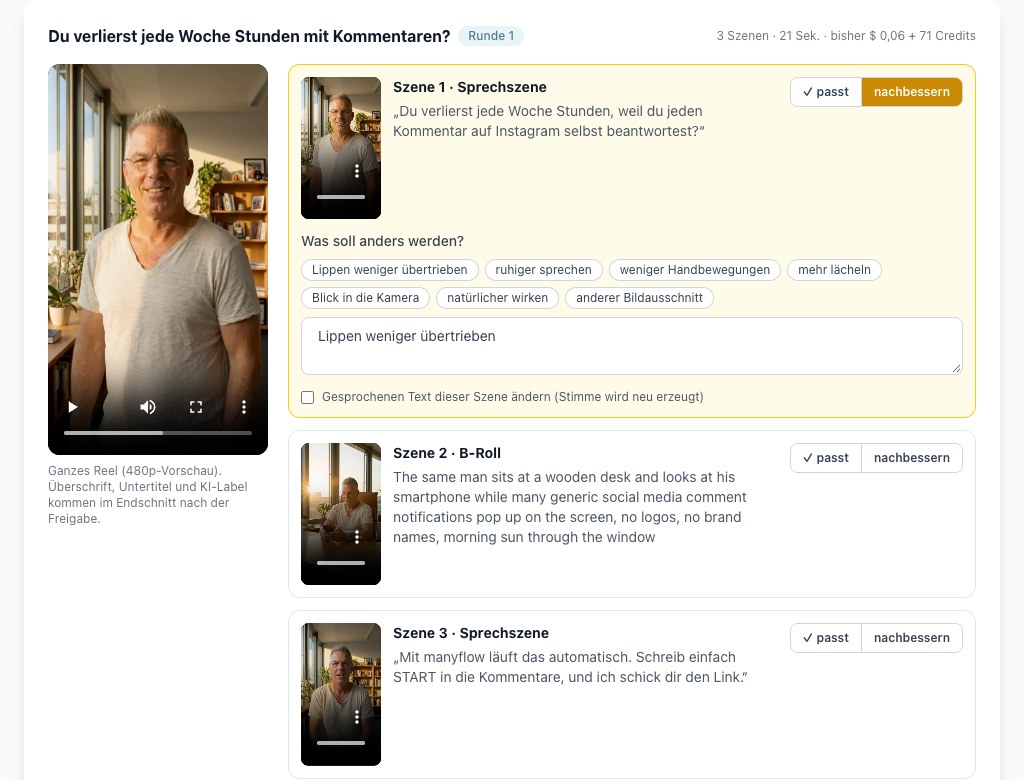
Unter ⑤ Überprüfung schaust du dir das Reel an. Gefällt dir eine Szene nicht, schreibst du einfach, was anders sein soll – z. B. „mehr lächeln“. manyflow macht nur diese eine Szene neu. Passt alles, klick Alles passt → zur Freigabe.
-
10
Freigeben
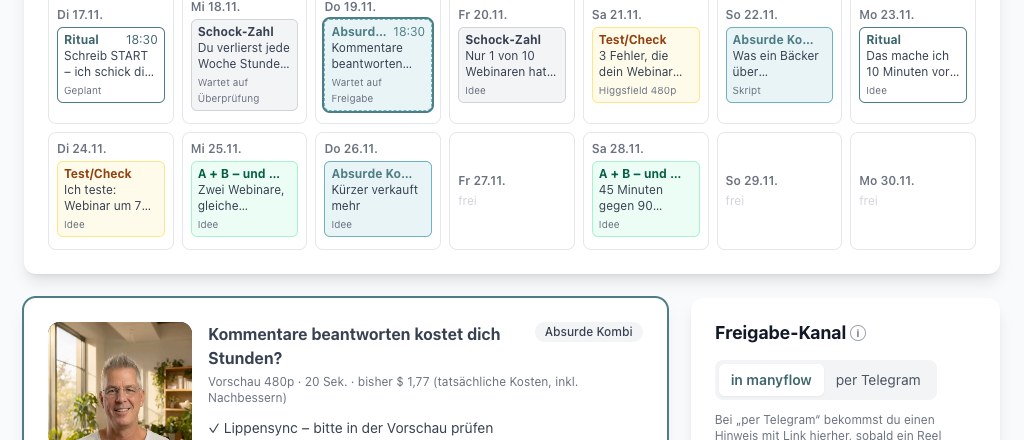
Unter ⑥ Freigabe wählst du Tag und Uhrzeit und klickst Freigeben. Erst jetzt wird das Video in voller Qualität fertiggestellt. Warum erst jetzt? Die volle Qualität kostet mehr – deshalb kommt sie erst, wenn du sicher bist.
-
11
Fertig
Das Reel steht im ⑦ Redaktionsplan und geht zur gewählten Zeit von selbst online – auch wenn dein Computer aus ist.
Beim zweiten Reel geht es viel schneller
Die Verbindungen und dein Avatar bleiben gespeichert. Ab dem zweiten Reel brauchst du nur noch: Idee eintippen, ersten Satz aussuchen, Text prüfen, starten.
Du kannst nichts kaputt machen
Solange du nicht auf Freigeben klickst, geht nichts zu Instagram. Probier ruhig aus.
Zuletzt aktualisiert: 19.11.2026