
Überschrift, Untertitel und der Hinweis „KI-generiert“
Die drei Texte, die im Video eingeblendet werden – wofür sie gut sind und wie du sie einstellst
Worum geht es?
In dein Video werden bis zu drei Texte eingeblendet:
- Die Überschrift – groß, meist oben. Sie sagt in wenigen Worten, worum es geht.
- Die Untertitel – unten, sie laufen mit dem gesprochenen Text mit.
- Der Hinweis „KI-generiert“ – klein, in einer Ecke.
Warum ist das wichtig? Die meisten Menschen schauen Reels ohne Ton – in der Bahn, im Büro, abends im Bett. Ohne Überschrift und Untertitel versteht dann niemand, was du sagst, und wischt weiter.
Du siehst alle drei Texte schon bei der Überprüfung – so, wie das Reel später online geht.
-
1
Aussehen einstellen
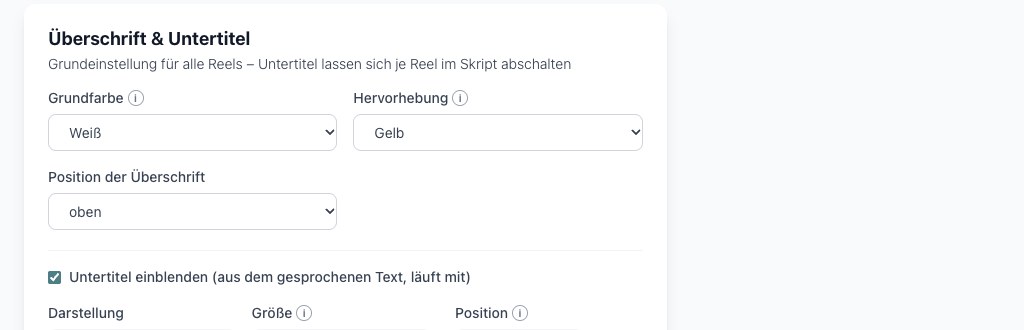
Unter Avatar, Stimme & Set → Überschrift & Untertitel wählst du Farbe, Hervorhebung (die Farbe für ein besonders wichtiges Wort) und wo die Überschrift steht. Bei den Untertiteln wählst du Wort für Wort (immer ein Wort) oder Satzteile (ein paar Wörter, das gerade gesprochene leuchtet), dazu Größe und Position.
-
2
Ein Wort hervorheben
Setz in der Überschrift vor und hinter ein Wort je ein Sternchen (das Zeichen über dem Plus auf der Tastatur). Steht in „Der Titel entscheidet“ das Wort Titel zwischen zwei Sternchen, leuchtet Titel im Video farbig. Warum? Das Auge bleibt an dem farbigen Wort hängen.
-
3
Je Reel anpassen
Die Überschrift selbst schreibst du im ② Skript. Dort kannst du die Untertitel auch für ein einzelnes Reel aus- oder einschalten.
-
4
Den KI-Hinweis einstellen
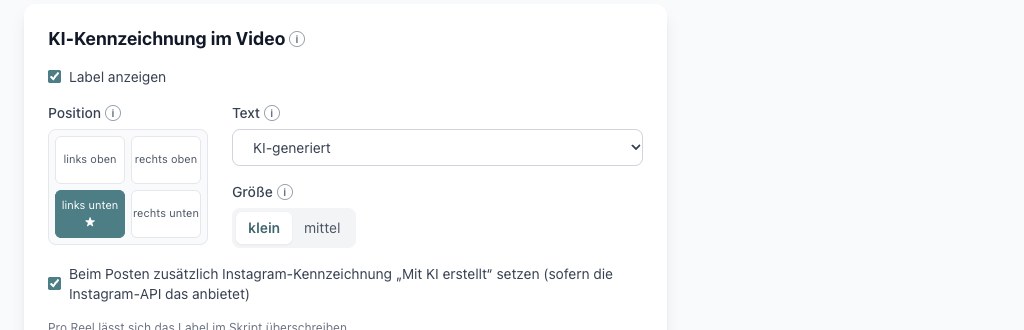
Unter KI-Kennzeichnung im Video wählst du die Ecke, den Text und die Größe. Der Hinweis sitzt genau in der Ecke, die du wählst – so wie es die kleine Handy-Vorschau zeigt.
Warum steht „KI-generiert“ im Video?
Dein Avatar sieht aus wie ein echter Mensch, ist aber mit KI gemacht. Das ehrlich zu zeigen schafft Vertrauen und entspricht den Regeln von Instagram. Ausschalten kannst du den Hinweis nur mit einer ausdrücklichen Bestätigung – lass ihn am besten an.
Hinweis unten? Einmal auf dem Handy prüfen
Instagram legt unten über jedes Reel deinen Namen und die Beschreibung. Steht dein KI-Hinweis unten, schau beim ersten veröffentlichten Reel in der Instagram-App, ob man ihn gut sieht. Wenn nicht, wähl eine Ecke oben.
Zuletzt aktualisiert: 19.11.2026