
② Das Skript: der Text deines Reels
Den Text prüfen und anpassen, Szene für Szene – und vor dem Start sehen, ob alles bereit ist
Worum geht es?
Das Skript ist der komplette Text deines Reels. Er ist in Szenen aufgeteilt – kurze Abschnitte von ein paar Sekunden, die hintereinander laufen. Die KI hat das Skript schon geschrieben. Deine Aufgabe: durchlesen und anpassen.
Warum solltest du das tun? Die KI schreibt gut, aber sie kennt dich nicht. Zwei Minuten Lesen machen aus einem ordentlichen Text deinen Text. Rechts siehst du dabei eine Vorschau, die geschätzten Kosten und die Prüfung, ob alles bereit ist.
-
1
Oben: Art und Länge
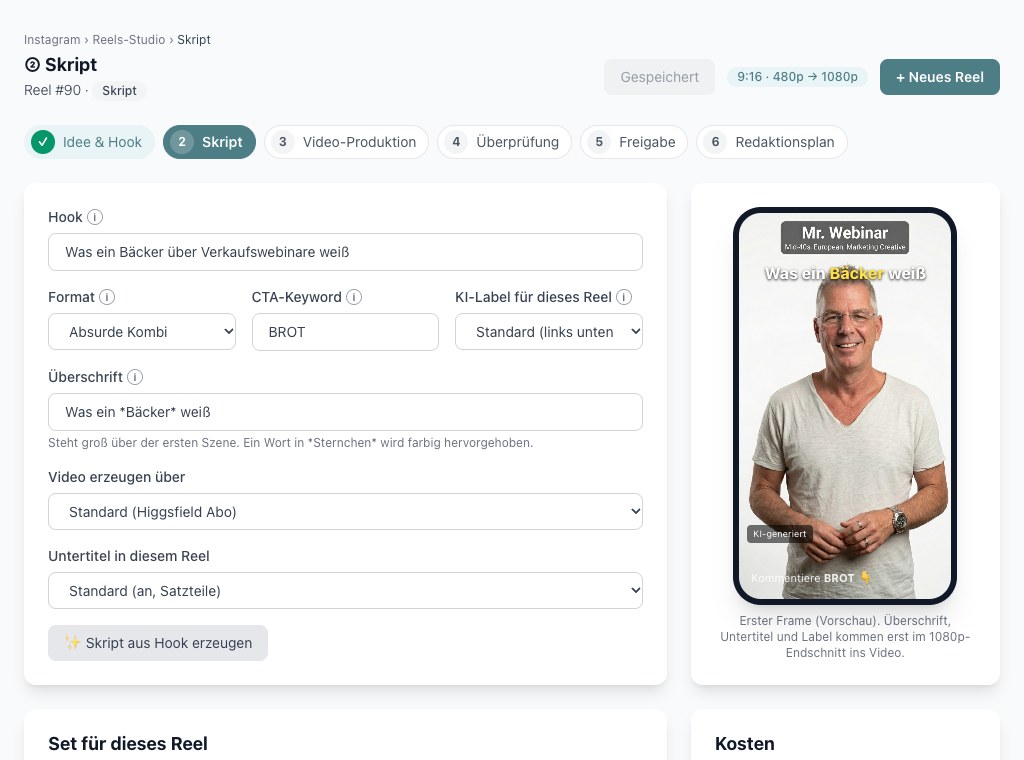
Die Karte Wie soll dein Reel aussehen? steht auch hier. Du kannst die Art noch ändern – klick danach auf ✨ Skript aus Hook erzeugen, damit die KI den Text passend neu schreibt.
-
2
Die Grunddaten
Hook: der erste Satz. Format: die Machart. CTA-Keyword: das Stichwort, das die Zuschauer kommentieren sollen (z. B. START) – nimm ein kurzes Wort in Großbuchstaben. Überschrift: der große Text im Video. Video erzeugen über: ob dieses Reel über dein Higgsfield-Abo oder die API läuft.
-
3
Wer spricht?
Hast du mehrere Avatare, wählst du hier einen aus – oder Automatisch, dann wählt die KI den passenden. Beim Dialog wählst du zusätzlich Person B, also den Gesprächspartner.
-
4
Die Szenen lesen und ändern
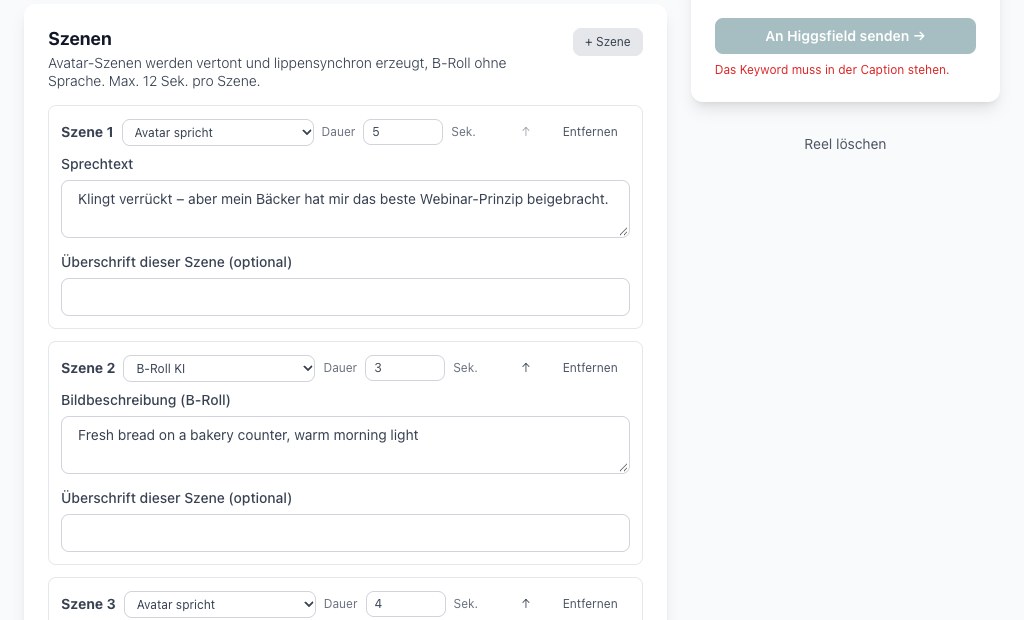
Jede Szene hat ein Textfeld. Ändere den Text, bis er klingt wie du. Die bunte Zeitleiste darüber zeigt, wie lang das Reel wird. Mit + Szene fügst du eine hinzu, mit Entfernen nimmst du eine raus, mit ↑ schiebst du sie nach oben.
-
5
Was die Szenen-Arten bedeuten
Avatar spricht: Dein Avatar sagt den Text. B-Roll KI: eine Szene ohne Sprechen – du beschreibst, was zu sehen sein soll. Eigene Bildschirmaufnahme: Du lädst ein eigenes Video hoch. Bei Nur Stimme + Bilder hat jede Szene zwei Felder: was gesagt wird und Was ist zu sehen?
-
6
Schnittbilder (nur bei dieser Art)
Unter einer Sprechszene steht, ab welchen Worten ein Bild eingeblendet wird und was darauf zu sehen ist. Die Worte müssen genau so im Text stehen. Mit + Schnittbild fügst du eins hinzu.
-
7
Der Ort (Set)
In der Karte Set für dieses Reel (über den Szenen) steht, wo dein Avatar in diesem Reel steht. Bei „Nur Stimme + Bilder“ gibt es sie nicht. Die KI hat einen Vorschlag gemacht. Mit ↻ Anderen Vorschlag bekommst du einen neuen, oder du wählst einen gespeicherten Ort aus der Bibliothek.
-
8
Läuft sauber durch?
Rechts unten prüft manyflow alles, bevor es Geld kostet. Grüner Haken: in Ordnung. Gelb: ein Hinweis, du kannst trotzdem starten. Rot: Das musst du erst beheben, z. B. „Mindestens eine Szene hat noch keinen Text“ oder „Avatar … hat noch kein Referenzbild“.
-
9
Starten
Ist nichts mehr rot, klick An Higgsfield senden →. manyflow zeigt dir noch einmal die Kosten und legt dann los.
Noch kein Higgsfield-Konto?
Higgsfield brauchst du für die Videos. Wenn du noch kein Higgsfield hast, klick hier und sichere es dir – Abo oder API-Guthaben, beides funktioniert mit manyflow.
Lieber kurze Szenen
Eine Sprechszene darf höchstens 25 Wörter haben (je nachdem, welche Video-KI die Szene erzeugt, auch nur 16 – die Prüfung zeigt dir die Grenze an). Warum? Ein Video-Abschnitt ist nur wenige Sekunden lang – bei zu viel Text würde das Satzende abgeschnitten. Die KI hält das von selbst ein. Schreibst du selbst mehr, zeigt die Prüfung es rot an. Faustregel: ein Gedanke pro Szene.
Keine Markennamen und keine echten Personen
Die Video-Dienste lehnen Texte ab, in denen Marken (z. B. „Instagram“, „Zoom“), bekannte Personen oder Wörter rund um Gewalt vorkommen. manyflow zeigt dann unter Läuft sauber durch? einen gelben Hinweis mit dem Wort und einem Vorschlag, was du stattdessen schreiben kannst. Schreib statt „Instagram-Benachrichtigung“ lieber „Benachrichtigung auf dem Handy“.
Laut lesen hilft
Lies den Text einmal laut. Wo du stolperst, stolpert auch dein Avatar. Kürze dort den Satz.
Zuletzt aktualisiert: 19.11.2026