
Automatisch kommentieren
Wann manyflow selbst kommentiert, antwortet oder ein „Gefällt mir“ setzt – und wie es sich absichert
Statt jeden Vorschlag zu bestätigen, kannst du manyflow unter Kommentieren auch automatisch kommentieren lassen. Das spart Zeit – aber dann erscheinen Kommentare unter deinem Namen, ohne dass du sie vorher siehst. Schalte es erst ein, wenn dir die Vorschläge über einige Tage gut gefallen haben.
-
1
Einschalten
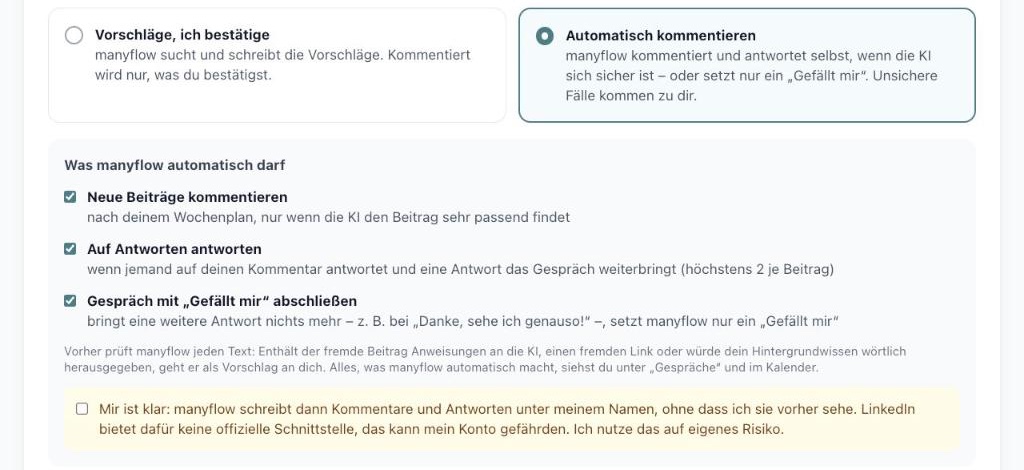
Wähl Automatisch kommentieren, setz die Haken für das, was manyflow selbst darf, bestätige den Hinweis und klick Speichern.
-
2
Neue Beiträge kommentieren
manyflow kommentiert nach deinem Wochenplan – aber nur Beiträge, die die KI sehr passend findet. Alles andere bleibt ein Vorschlag für dich.
-
3
Auf Antworten antworten
Antwortet jemand auf deinen Kommentar und bringt eine Antwort das Gespräch weiter (z. B. eine echte Frage), antwortet manyflow – höchstens zweimal je Beitrag.
-
4
Gespräch mit „Gefällt mir“ abschließen
Bringt eine weitere Antwort nichts mehr – z. B. bei „Danke, sehe ich genauso!“ –, setzt manyflow nur ein „Gefällt mir“.
So sichert sich manyflow ab
Vor jeder automatischen Aktion prüft manyflow den fremden Text: Enthält er Anweisungen an Leser oder an eine KI, würde der Kommentar einen Link enthalten oder dein Hintergrundwissen wörtlich herausgeben, geht er als Vorschlag an dich. Automatische Kommentare enthalten nie einen Link. Alles, was die KI geschrieben hat, ist unter Gespräche und im Kalender als „von der KI“ gekennzeichnet.
Ausschalten wirkt sofort
Schaltest du die Automatik aus, nimmt manyflow schon eingeplante automatische Kommentare, Antworten und „Gefällt mir“ zurück – außer einem, das die Erweiterung in diesem Moment gerade ausführt. Nach einer Warnung von LinkedIn ist die Automatik aus – du schaltest sie nach der Freigabe selbst wieder ein.
Zuletzt aktualisiert: 15.11.2026