
Gespräche: Antworten lesen, antworten, Gefällt mir
Alle Antworten auf deine Kommentare je Person – mit KI-Vorschlag für deine Antwort
Etwa 6 Stunden nach deinem Kommentar sieht manyflow einmal nach, ob jemand geantwortet hat. Alle Antworten findest du unter Gespräche – je Person ein Verlauf, wie in einem Chat. Neue Antworten zeigt die rote Zahl in der Seitenleiste.
-
1
Person wählen
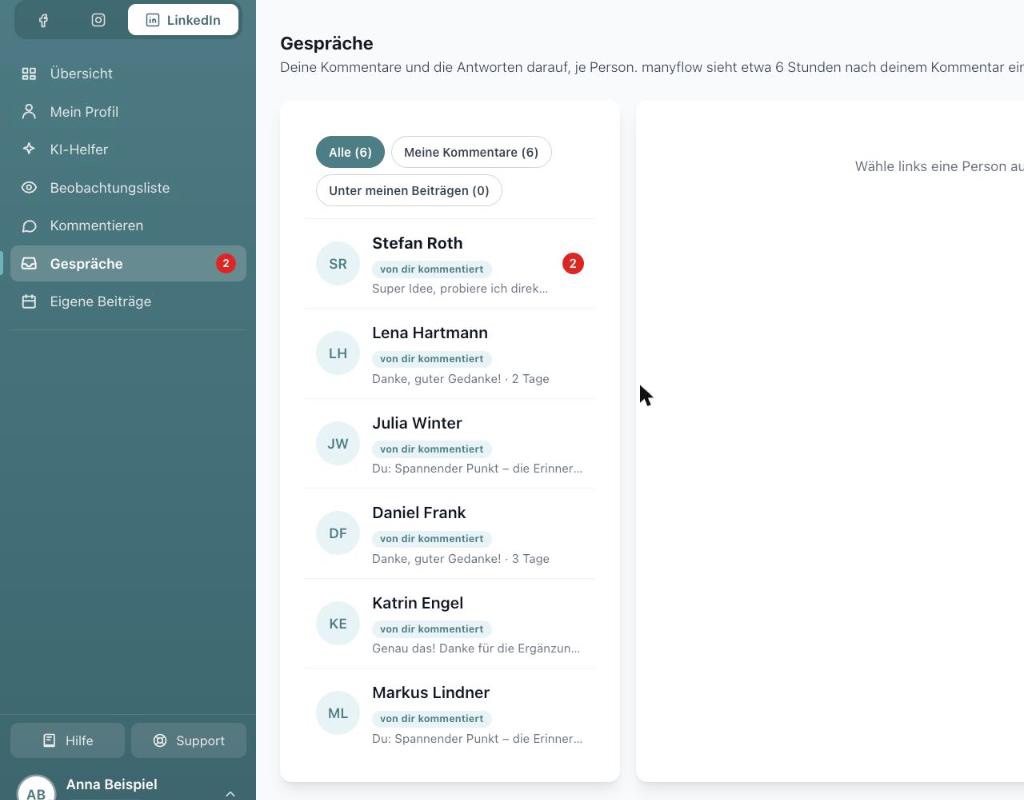
Links stehen alle Personen, mit denen du im Gespräch bist, oben filterst du nach Meine Kommentare (deine Kommentare unter fremden Beiträgen) oder Unter meinen Beiträgen. Die rote Zahl zeigt neue Antworten.
-
2
Verlauf lesen
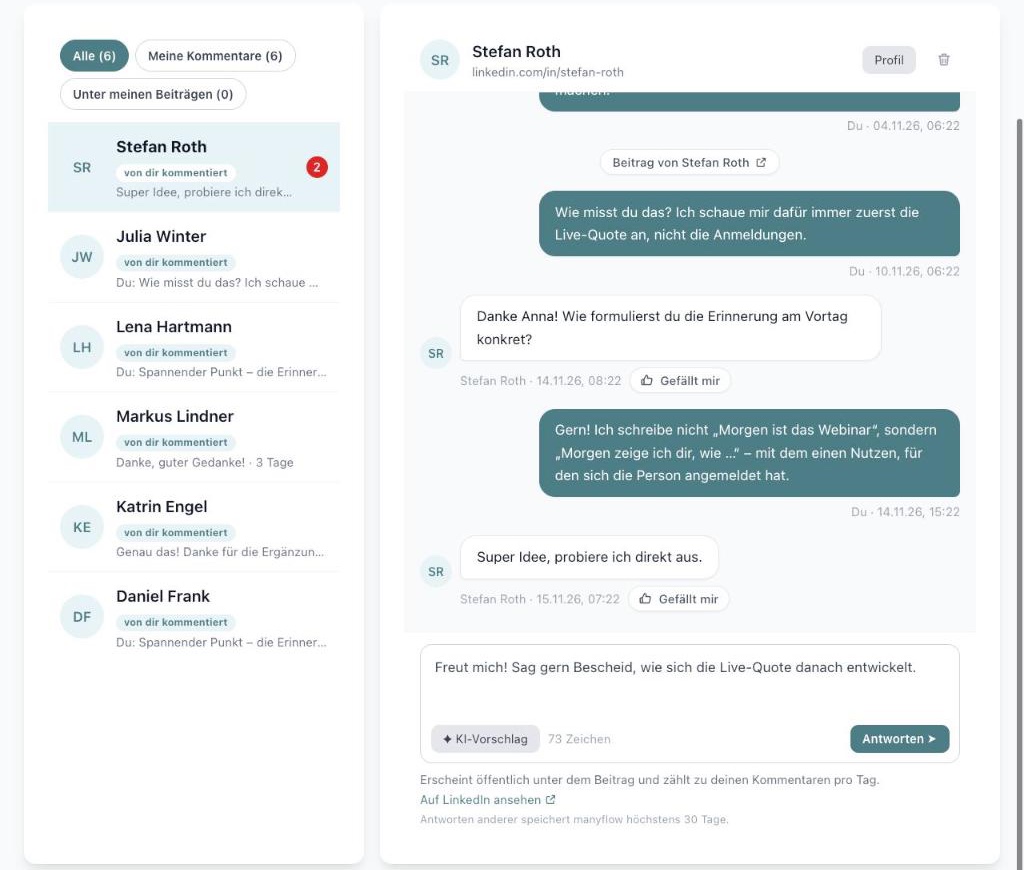
Rechts stehen deine Kommentare (grün) und die Antworten der Person (weiß), getrennt nach Beitrag. Beitrag von … öffnet den Beitrag auf LinkedIn.
-
3
Antworten
Schreib deine Antwort ins Feld oder lass dir mit ✦ KI-Vorschlag einen Entwurf schreiben, dann Antworten ➤. Die Antwort erscheint öffentlich unter dem Beitrag und zählt zu deinen Kommentaren pro Tag.
-
4
Gefällt mir
Mit Gefällt mir unter einer Antwort setzt manyflow auf LinkedIn ein „Gefällt mir“ – eine freundliche Art, ein Gespräch abzuschließen.
-
5
Löschen
Das Papierkorb-Symbol löscht das Gespräch aus manyflow. Auf LinkedIn bleiben dein Kommentar und die Antworten stehen.
Datenschutz
Antworten anderer speichert manyflow höchstens 30 Tage, danach nur noch, dass es eine Antwort gab.
Zuletzt aktualisiert: 15.11.2026