
LinkedIn: So startest du
LinkedIn verbinden, KI-Helfer ausfüllen, Beobachtungsliste anlegen, Wochenplan festlegen – in dieser Reihenfolge
Mit manyflow wirst du auf LinkedIn sichtbar, ohne jeden Tag stundenlang im Feed zu suchen: manyflow findet Beiträge, die zu dir passen, die KI schreibt dazu einen Kommentarvorschlag, und du bestätigst mit einem Klick. Dazu kommen eine Analyse deines Profils, eigene Beiträge mit Termin und alle Antworten an einem Ort.
Richte LinkedIn einmal in dieser Reihenfolge ein – jeder Schritt baut auf dem vorigen auf.
-
1
LinkedIn freischalten lassen
LinkedIn ist ein eigenes Modul. Ist es bei dir noch nicht freigeschaltet, schreib uns über Support – wir schalten es für dein Konto frei. Danach erscheint links oben neben Facebook und Instagram der Reiter LinkedIn.
-
2
LinkedIn in der Erweiterung erlauben
manyflow arbeitet auf LinkedIn wie bei Facebook über die Erweiterung in deinem Chrome – mit deinem eigenen Login, dein Passwort bekommt manyflow nie. Klick in Chrome oben rechts auf das manyflow-Symbol und dann auf LinkedIn erlauben. Chrome fragt einmal, ob die Erweiterung linkedin.com lesen darf.
-
3
LinkedIn einmal öffnen
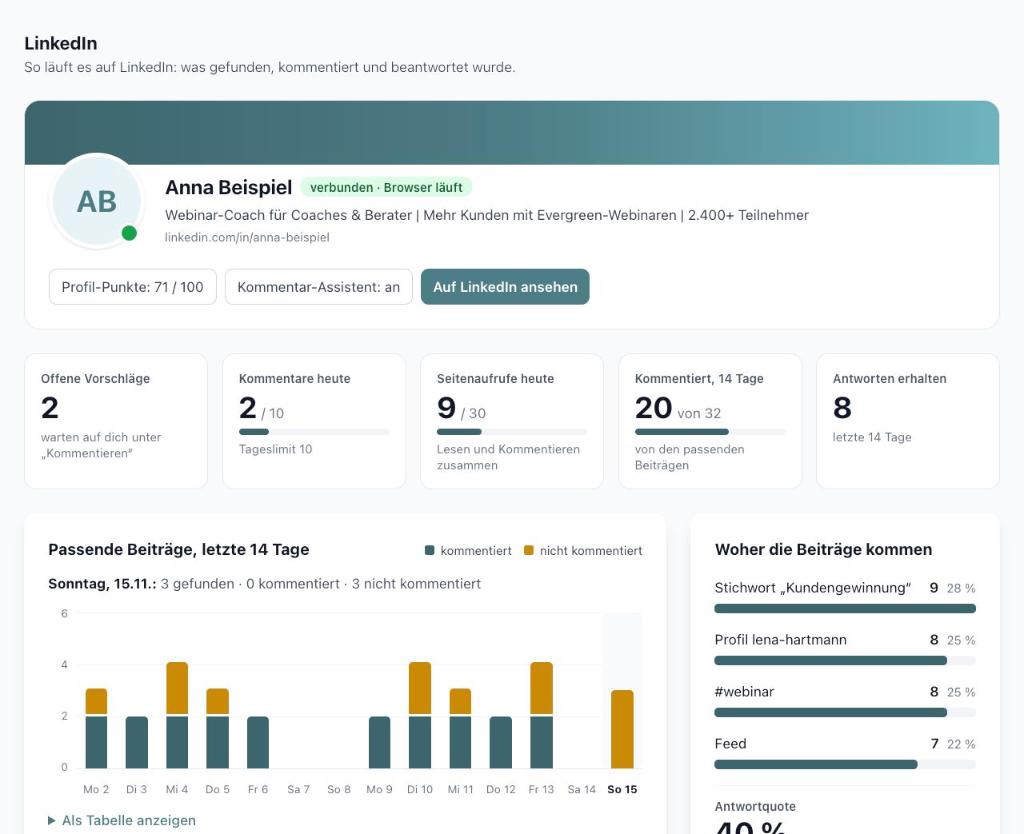
Melde dich in demselben Chrome bei LinkedIn an und öffne einmal deinen Feed. manyflow erkennt dein Profil – in der Übersicht erscheinen dein Bild, deine Überschrift und verbunden · Browser läuft.
-
4
KI-Helfer ausfüllen
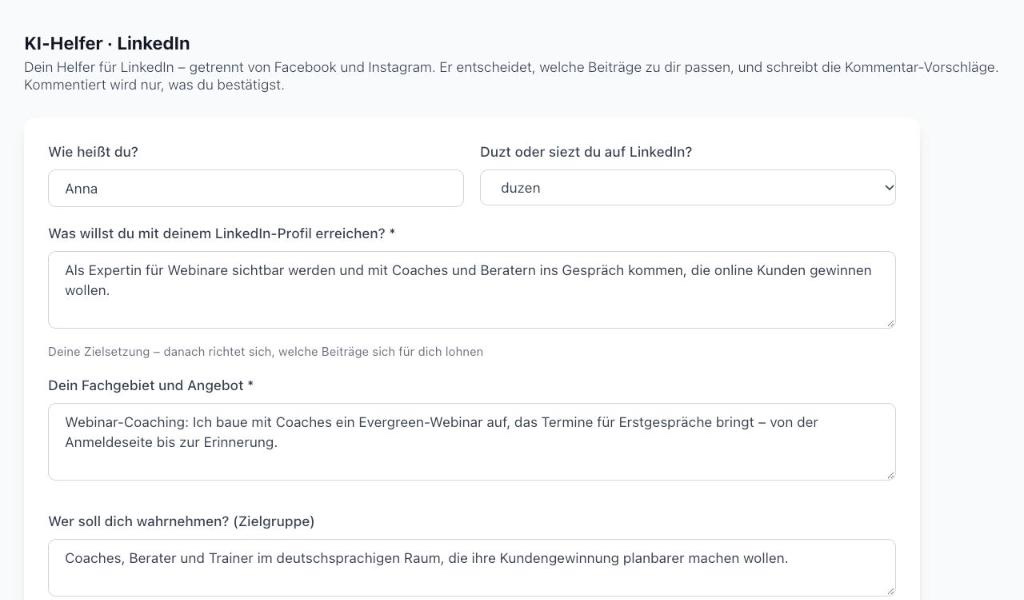
Unter KI-Helfer trägst du ein, was du mit LinkedIn erreichen willst, was du anbietest und wen du erreichen willst. Danach entscheidet die KI, welche Beiträge zu dir passen, und schreibt in deiner Stimme. Mit ✦ Speichern und prüfen sagt dir die KI, wo noch etwas fehlt. Ausführlich: „KI-Helfer für LinkedIn“.
-
5
Beobachtungsliste anlegen
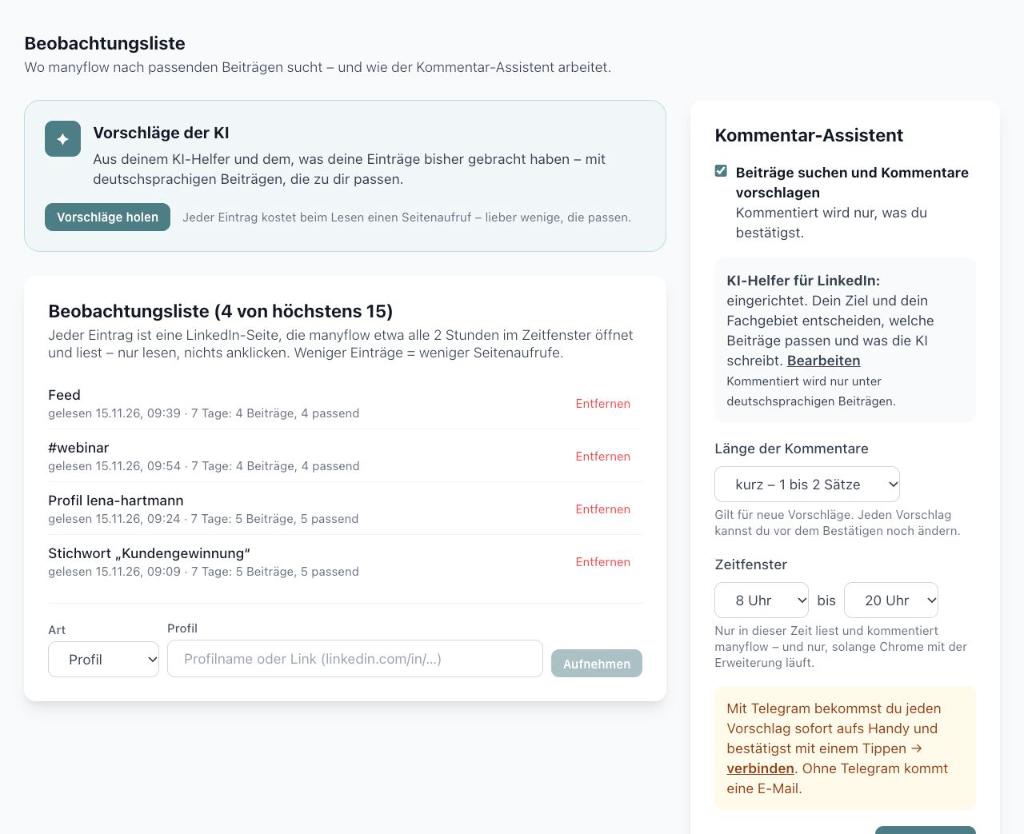
Unter Beobachtungsliste legst du fest, wo manyflow sucht: dein Feed, Profile, Hashtags oder Stichwörter. Setz dort auch den Haken Beiträge suchen und Kommentare vorschlagen – erst dann sucht manyflow. Ausführlich: „Beobachtungsliste: wo manyflow sucht“.
-
6
Wochenplan festlegen
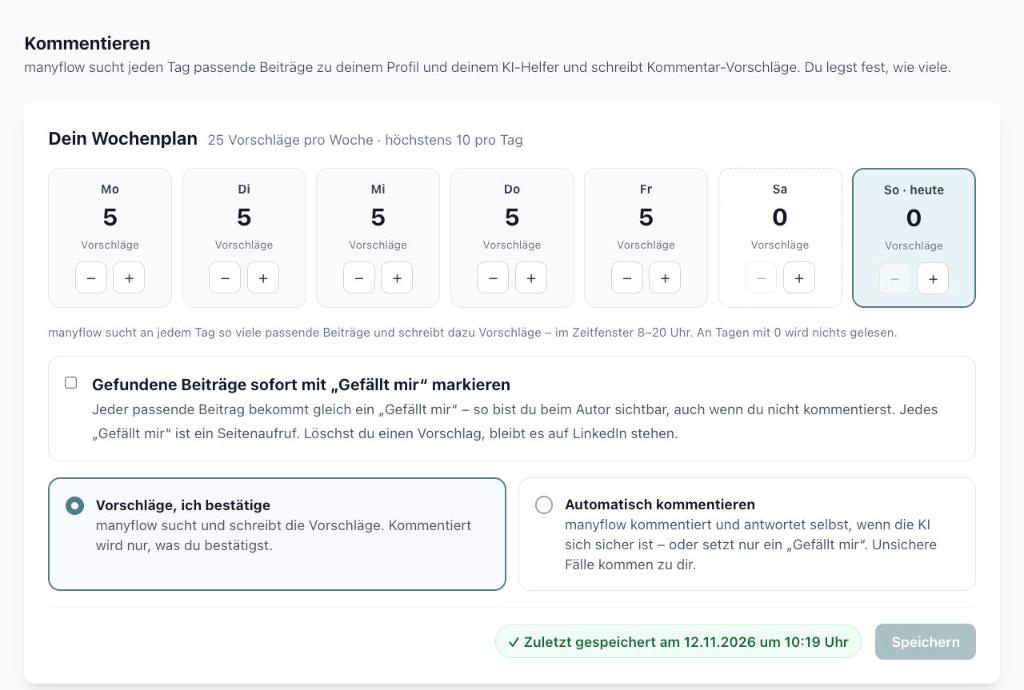
Unter Kommentieren stellst du ein, wie viele Vorschläge du an welchem Wochentag willst – Standard ist Montag bis Freitag je 5. An Tagen mit 0 liest manyflow gar nicht. Ausführlich: „Kommentieren: Wochenplan, Kalender und Vorschläge“.
Erst das Profil, dann kommentieren
Wer deinen Kommentar gut findet, klickt auf dein Profil. Lass deshalb vorher unter Mein Profil analysieren, wie dein Profil wirkt – siehe „Mein Profil: Profilanalyse“.
Chrome muss laufen
Gelesen und kommentiert wird nur, solange Chrome mit der Erweiterung läuft und du bei LinkedIn angemeldet bist – und nur im Zeitfenster aus der Beobachtungsliste (Standard 8 bis 20 Uhr). Ist Chrome zu, wartet manyflow.
Keine offizielle Schnittstelle
LinkedIn bietet für Kommentare keine offizielle Schnittstelle. manyflow arbeitet deshalb vorsichtig: wenige Seitenaufrufe, Abstand zwischen Kommentaren, Tageslimits und ein sofortiger Stopp bei jeder Warnung von LinkedIn. Ein Restrisiko für dein Konto bleibt – siehe „LinkedIn: Limits und Stopp bei einer Warnung“.
Zuletzt aktualisiert: 15.11.2026