
Die LinkedIn-Übersicht
Profilkopf, Kennzahlen von heute, passende Beiträge der letzten 14 Tage, Quellen und Antwortquote
Die Übersicht zeigt auf einen Blick, wie es auf LinkedIn läuft.
-
1
Profilkopf
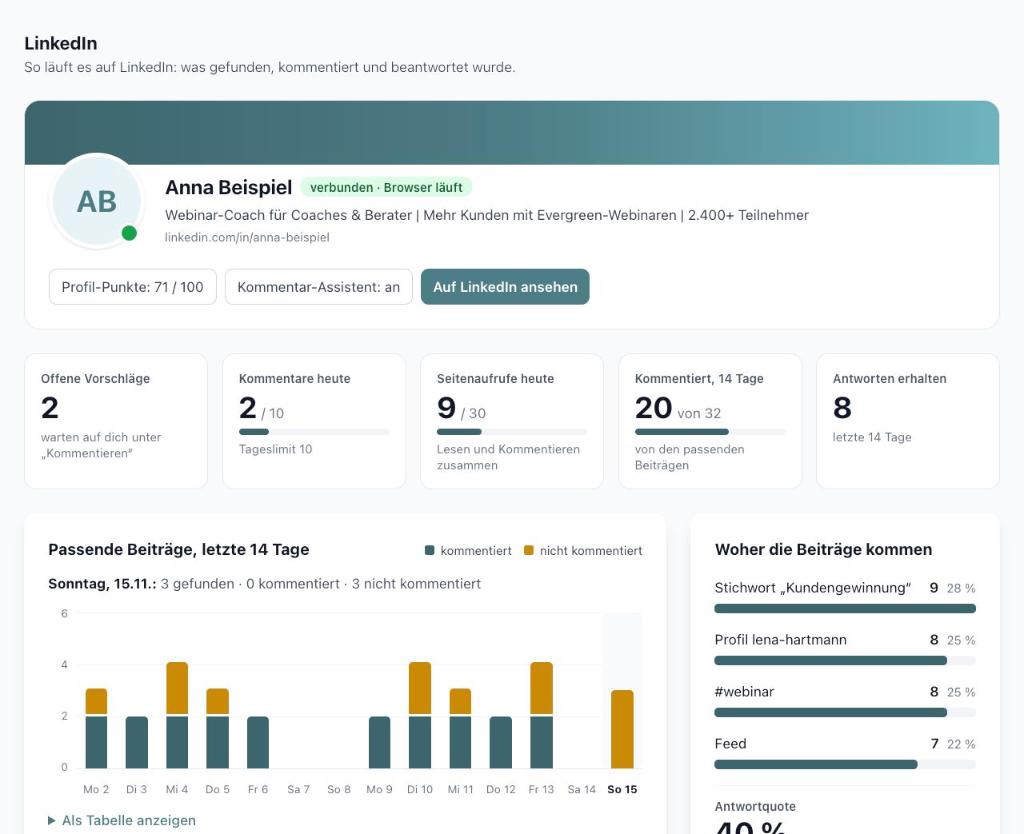
Oben stehen dein Bild, dein Name und deine Überschrift so, wie LinkedIn sie zeigt. verbunden · Browser läuft heißt: Chrome mit der Erweiterung ist gerade erreichbar. Daneben springst du zu Profil-Punkte (Ergebnis der Profilanalyse), zum Kommentar-Assistenten und zu deinem Profil auf LinkedIn.
-
2
Kennzahlen
Offene Vorschläge warten auf dich unter Kommentieren. Kommentare heute und Seitenaufrufe heute zeigen, wie viel vom Tageslimit verbraucht ist – Lesen und Kommentieren zählen zusammen als Seitenaufrufe. Kommentiert, 14 Tage zeigt, wie viele der passenden Beiträge du kommentiert hast, Antworten erhalten, wie viele Menschen darauf geantwortet haben.
-
3
Diagramm und Quellen
Das Diagramm zeigt je Tag, wie viele passende Beiträge gefunden und wie viele davon kommentiert wurden – fahr mit der Maus über einen Tag für die Zahlen oder klapp Als Tabelle anzeigen auf. Woher die Beiträge kommen zeigt, welche Einträge deiner Beobachtungsliste am meisten bringen, die Antwortquote, wie oft auf deine Kommentare geantwortet wird.
Schwache Quellen austauschen
Bringt ein Eintrag kaum passende Beiträge, ersetz ihn unter Beobachtungsliste – dort schlägt dir die KI bessere Stichwörter und Hashtags vor.
Zuletzt aktualisiert: 15.11.2026