
Kommentieren: Wochenplan, Kalender und Vorschläge
Wie viele Vorschläge an welchem Tag, was gefunden und kommentiert wurde, und wie du Vorschläge bestätigst
Unter Kommentieren legst du fest, wie viele Vorschläge du willst, siehst im Kalender, was passiert ist, und bestätigst die Vorschläge des Tages.
-
1
Wochenplan
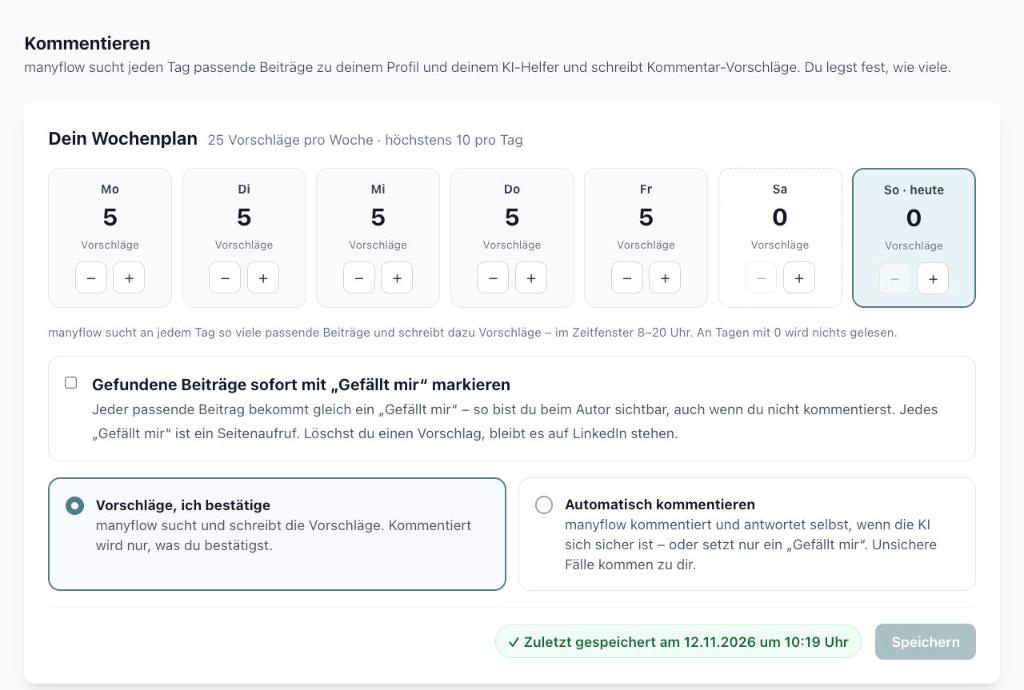
Mit − und + stellst du für jeden Wochentag ein, wie viele passende Beiträge manyflow suchen soll (höchstens dein Tageslimit). Ist das Tagesziel erreicht, hört manyflow für heute auf zu lesen – das spart Seitenaufrufe. Dann Speichern.
-
2
Gefundene Beiträge mit „Gefällt mir“ markieren
Optional bekommt jeder passende Beitrag gleich ein „Gefällt mir“ – so bist du beim Autor sichtbar, auch wenn du nicht kommentierst. Jedes „Gefällt mir“ ist ein Seitenaufruf. Standardmäßig ist das aus.
-
3
Kalender
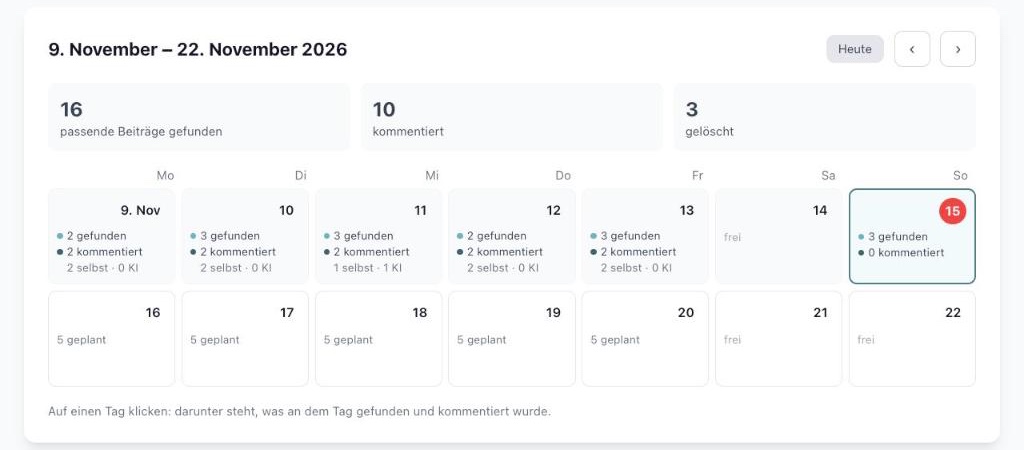
Der Kalender zeigt diese und die nächste Woche: je Tag gefunden, kommentiert und davon selbst oder von der KI. Mit ‹ und › blätterst du 14 Tage zurück oder vor. Klick auf einen Tag – darunter steht, was an dem Tag gefunden und kommentiert wurde.
-
4
Vorschläge bestätigen
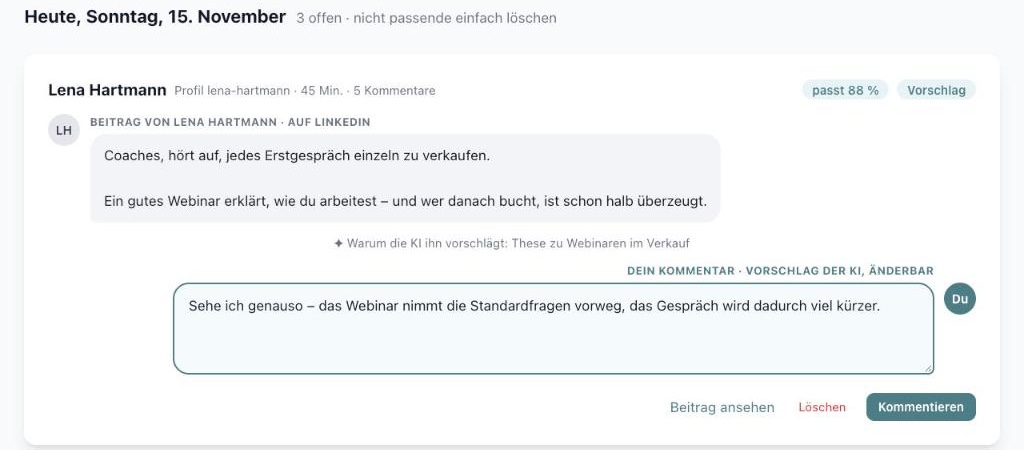
Links steht der Beitrag, rechts dein Kommentar – ein Vorschlag der KI, den du ändern kannst. Darunter siehst du, warum die KI ihn vorschlägt. Kommentieren bestätigt: manyflow schreibt den Kommentar mit Abstand zum letzten. Löschen verwirft den Vorschlag, Beitrag ansehen öffnet ihn auf LinkedIn.
-
5
Zum Gespräch
Bei kommentierten Beiträgen springst du mit Zum Gespräch zu den Antworten unter Gespräche.
Abstand und Tageslimit
Zwischen zwei Kommentaren liegen mindestens 15 Minuten, und mehr als dein Tageslimit (Standard 10) geht nicht raus. Bestätigst du viele auf einmal, verteilt manyflow sie über den Tag.
Zuletzt aktualisiert: 15.11.2026